

Talepler
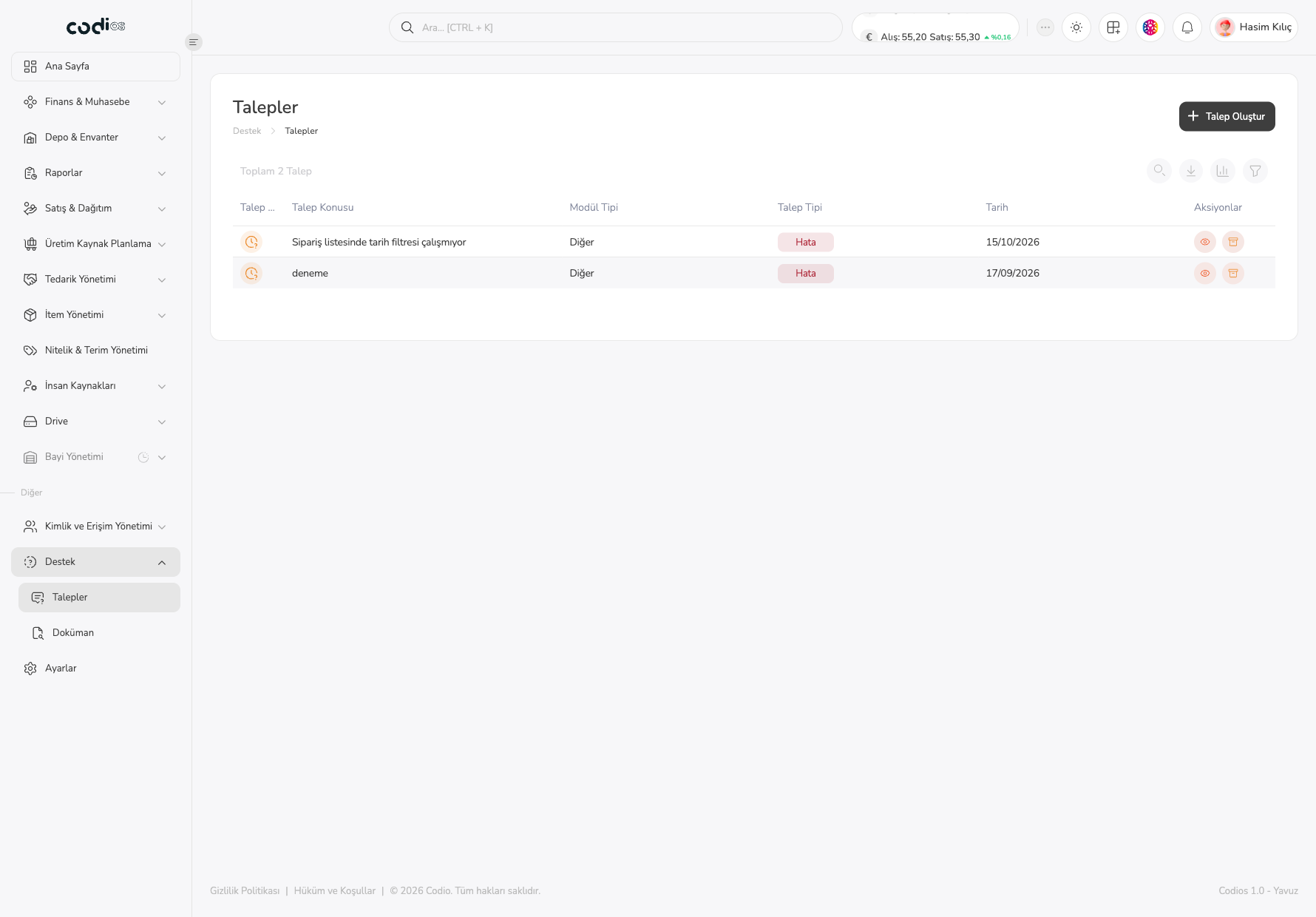
Talepler ekranı, destek taleplerini listelemenizi, aramanızı, filtrelemenizi, yeni talep oluşturmanızı ve açtığınız talebin detayını görüp mesajlaşmanızı sağlar.
Talepleri inceleyin
- Sol menüden Diğer > Destek > Talepler yolunu izleyin.
- Listenin üstündeki Toplam … Talep bilgisinden talep sayınızı kontrol edin.
- Gerekirse sağ üstteki arama, dışa aktarma, sütun ve filtre simgelerini kullanın.
- Talep durumu, konusu, modül tipi, talep tipi ve tarih sütunlarını birlikte kontrol edin.
- Talebin detayını açmak için satırdaki göz simgesini ya da talep konusunu seçin.
 123456
- 1. Talep Oluştur düğmesi yeni talep formunu açar.
- 2. Arama, dışa aktarma, sütun yönetimi ve filtre simgeleri listeyi daraltmanızı sağlar.
- 3. Toplam … Talep bilgisi kayıtlı talep sayısını gösterir.
- 4. Soldaki simge talebin durumunu gösterir; yeni talepler turuncu simgeyle başlar.
- 5. Talep Konusu, Modül Tipi, Talep Tipi (örneğin Hata) ve Tarih sütunları talebin özetini verir.
- 6. Aksiyonlar sütunundaki göz simgesi talebin detayını açar.
Talep oluşturun
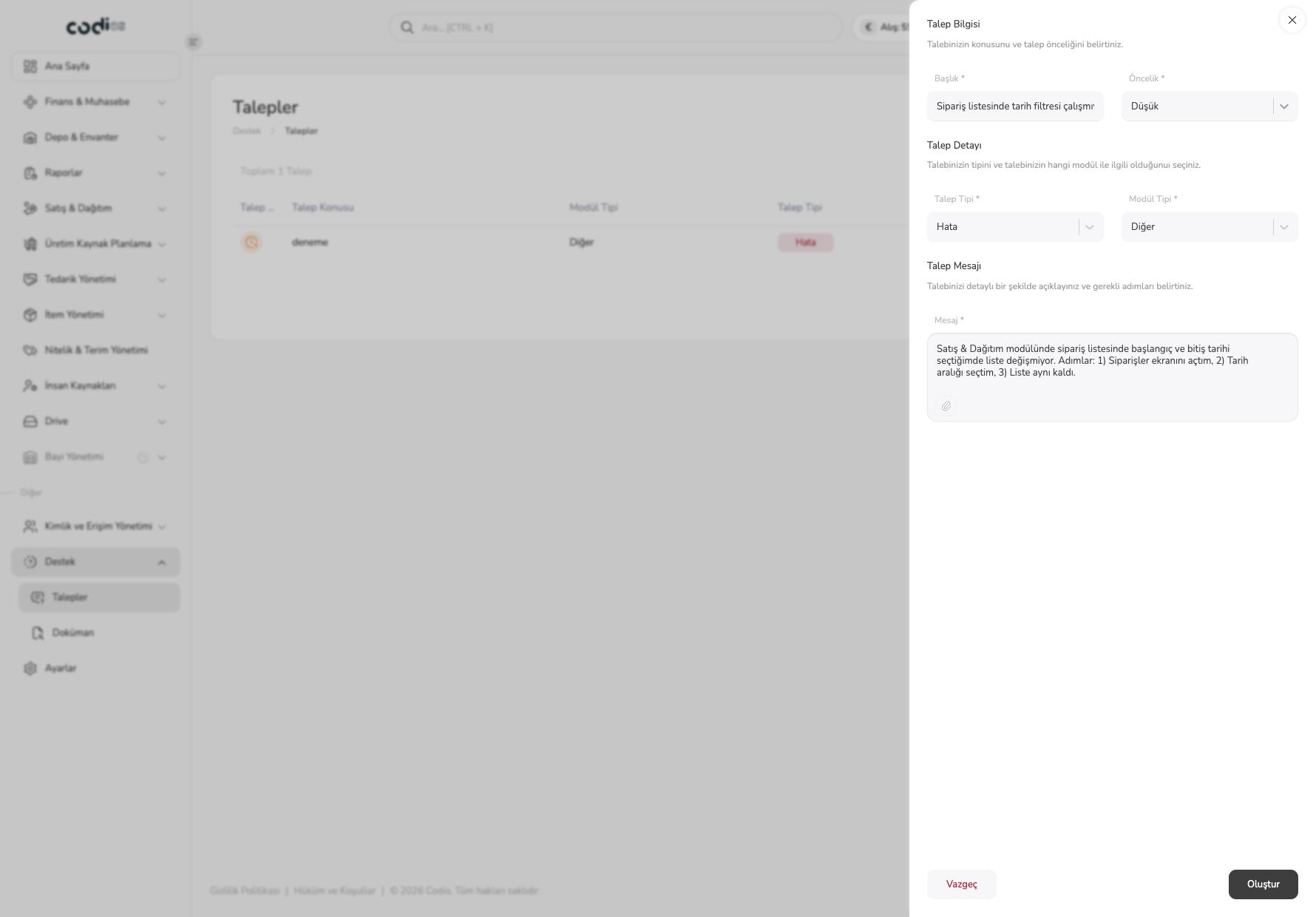
- Talep Oluştur düğmesini seçin. Sağdan Talep Bilgisi paneli açılır.
- Başlık alanına talebin kısa konusunu yazın.
- Öncelik (örneğin Düşük), Talep Tipi (örneğin Hata) ve Modül Tipi alanlarını seçin.
- Mesaj alanında sorunu ve yaptığınız adımları açıklayın.
- Gerekirse ataç simgesiyle dosya veya fotoğraf/video ekleyin.
- Talebi göndermek için Oluştur, vazgeçmek için Vazgeç düğmesini kullanın.
 1234567
- 1. Başlık alanı talebin kısa konusunu alır; zorunludur, boş bırakırsanız Başlık gereklidir. uyarısı görünür.
- 2. Öncelik seçimi talebin aciliyetini belirler.
- 3. Talep Tipi seçimi talebin türünü belirler (örneğin Hata).
- 4. Modül Tipi seçimi talebin hangi modülle ilgili olduğunu belirler.
- 5. Mesaj alanı talebin ayrıntılarını ve gerekli adımları alır; zorunludur.
- 6. Ataç simgesi dosya veya fotoğraf/video eklemek içindir.
- 7. Oluştur düğmesi talebi kaydeder; yanındaki Vazgeç paneli kapatır.
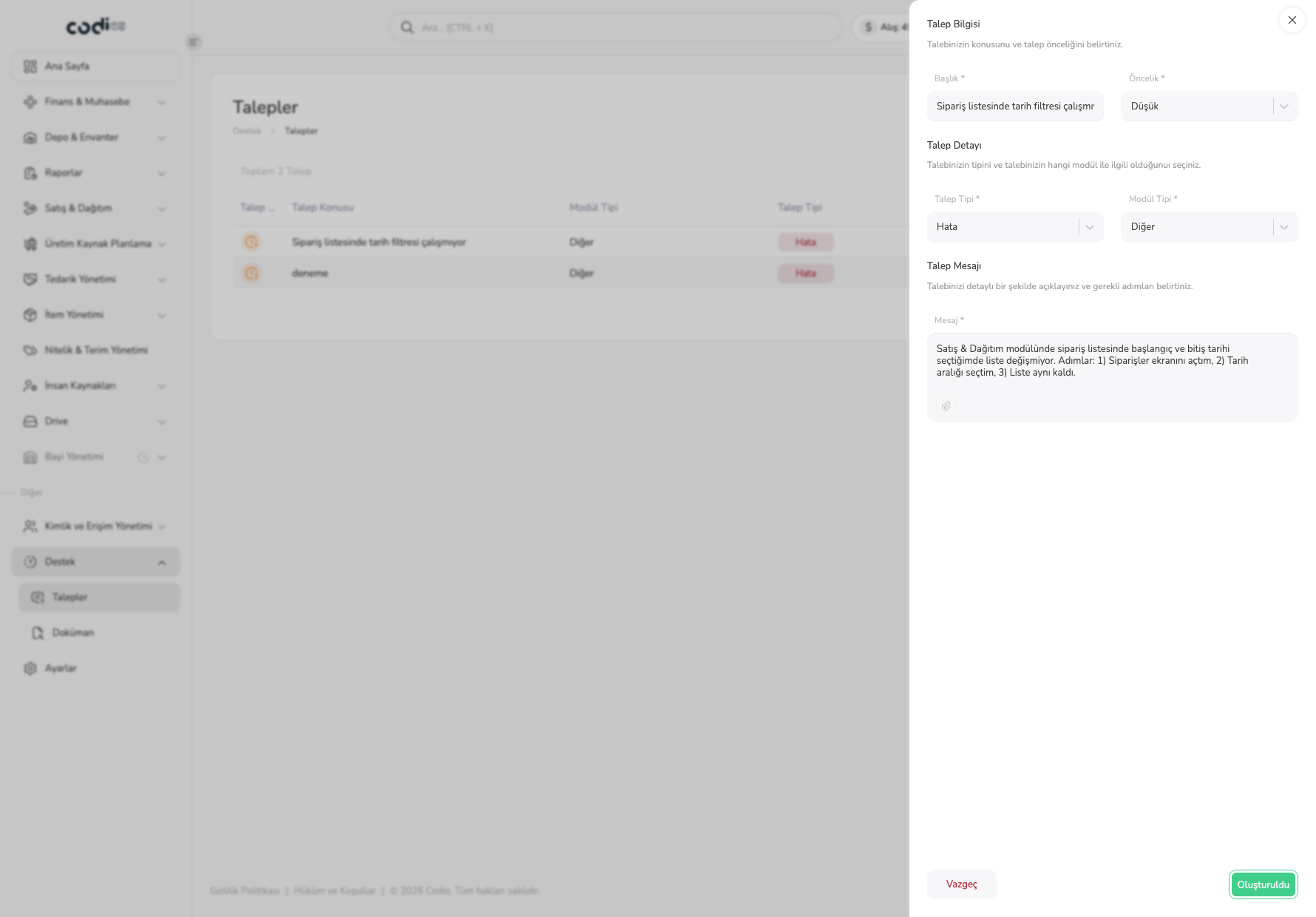
Talep kaydedildiğinde Oluştur düğmesi kısa süre Oluşturuldu olarak görünür.
 1
- 1. Oluşturuldu yazısı talebin kaydedildiğini gösterir; panel kapandığında yeni talep listenin en üstünde yer alır.
Talep detayını görüntüleyin
- Listede açmak istediğiniz talebin göz simgesini ya da konusunu seçin.
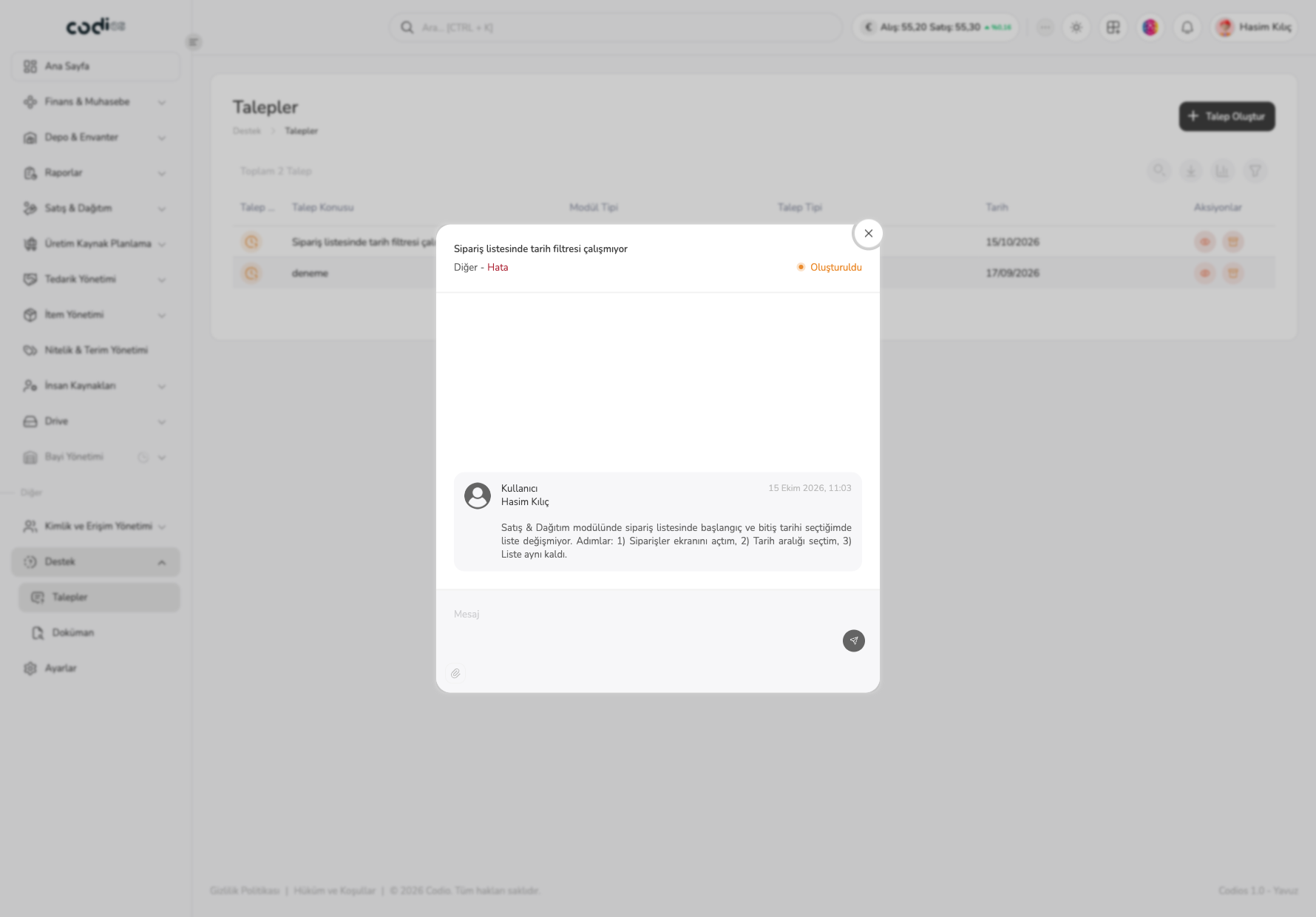
- Açılan pencerenin başında talebin konusunu, modül ve talep tipini ve durumunu görün.
- Ortadaki alanda talebe yazılan mesajları, gönderenin adı ve zamanıyla birlikte okuyun.
- Destek ekibine ek bilgi iletmek için alttaki Mesaj alanına yazıp gönder simgesini seçin.
 1234567
- 1. Pencerenin başında talebin konusu görünür.
- 2. Diğer - Hata satırı talebin modül tipini ve talep tipini gösterir.
- 3. Sağdaki durum etiketi (örneğin Oluşturuldu) talebin aşamasını gösterir.
- 4. Mesaj kartı talebi açan kişiyi, tarihini ve yazdığı mesajı gösterir.
- 5. Alttaki Mesaj alanı talebe yeni mesaj yazmanızı sağlar.
- 6. Gönder simgesi yazdığınız mesajı talebe iletir.
- 7. Ataç simgesi mesaja dosya eklemek içindir.
Dikkat edilmesi gerekenler
- Başlık, Talep Tipi, Modül Tipi ve Mesaj alanları zorunludur.
- Talebi açarken sorunun hangi ekranda ve hangi adımlarla oluştuğunu mesajda belirtmek destek ekibinin çözümünü hızlandırır.
- Bu dokümanda mesaj gönderme, dosya ekleme ve Aksiyonlar sütunundaki diğer simge denenmemiştir.