

Dosya Yönetimi
Dosya Yönetimi, klasörleri ve dosyaları düzenlemenizi sağlar. Klasör yapısını oluşturarak dosyaları ilgili operasyon veya çalışma alanına göre ayırın.
Dosya işlemleri
- Çalışma alanını hazırlamak için Klasörler başlığının yanındaki ekleme düğmesini kullanın.
- Dosya eklemek için Tüm Dosyalar başlığının yanındaki ekleme düğmesini seçin; işletim sisteminin dosya seçicisinden dosyayı seçin.
- Dosya ara… alanında dosya adına göre arayın ve sıralama seçeneğiyle listeyi düzenleyin.
- Dosya listesi boşsa henüz kayıt bulunmadığını gösteren durumu kontrol edin.
Dosya Yönetimi ekranı
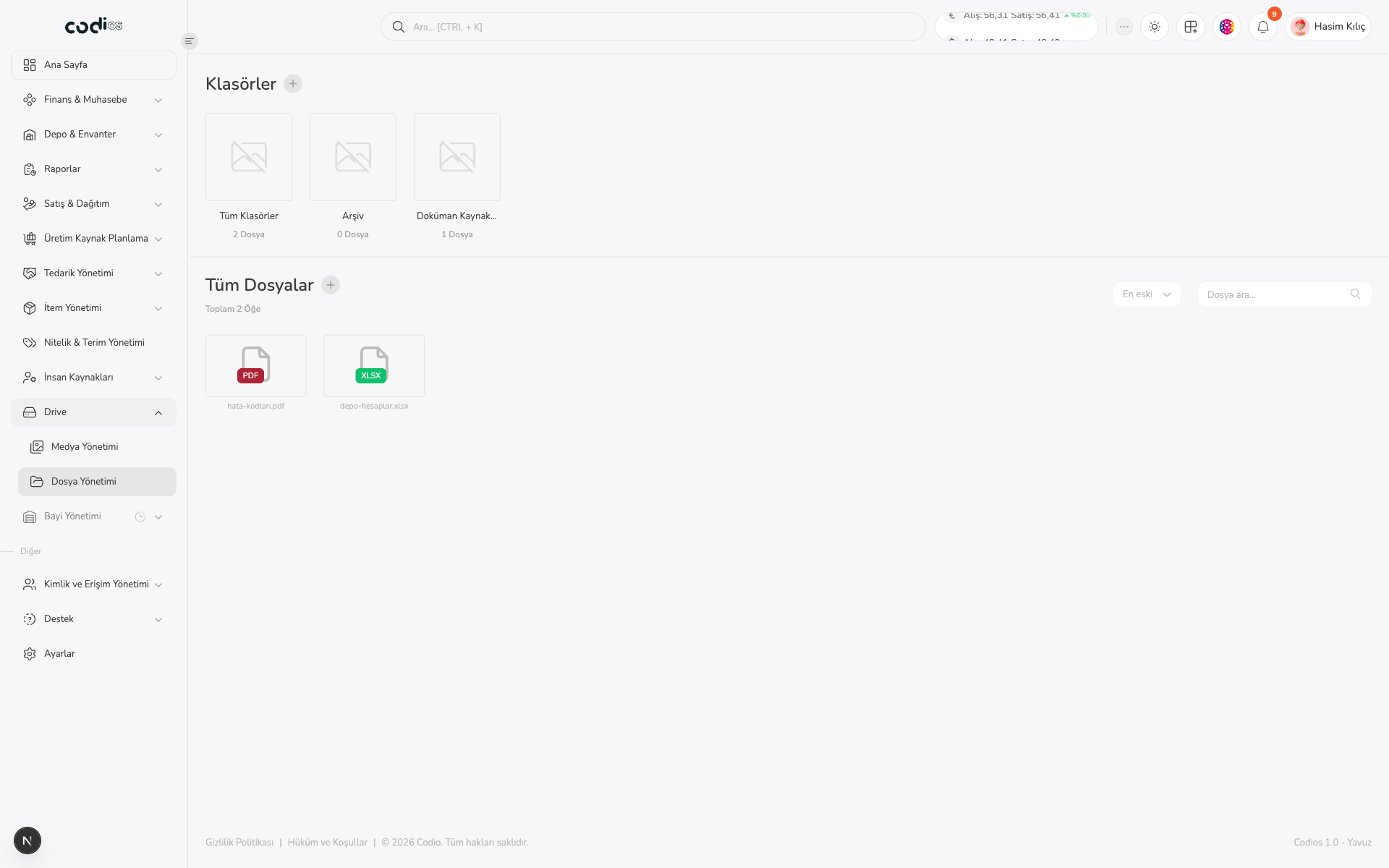 123456
- 1. Klasörler yanındaki ekleme düğmesi Klasör Ekle panelini açar.
- 2. Çalışacağınız klasörü karttan seçin.
- 3. Tüm Dosyalar yanındaki ekleme düğmesi dosya yükleme panelini açar.
- 4. Sıralama seçeneği dosya listesinin görüntülenme sırasını değiştirir.
- 5. Dosya ara… alanıyla dosya adına göre arama yapın.
- 6. Dosya alanı, seçili klasördeki kayıtları veya boş durum bilgisini gösterir.
Dosya yükleme
Tüm Dosyalar yanındaki ekleme düğmesini seçin. Dosyayı sürükleyip bırakın veya Dosya Seç ile cihazınızdan seçin; seçimi kontrol ettikten sonra Yükle ile devam edin.
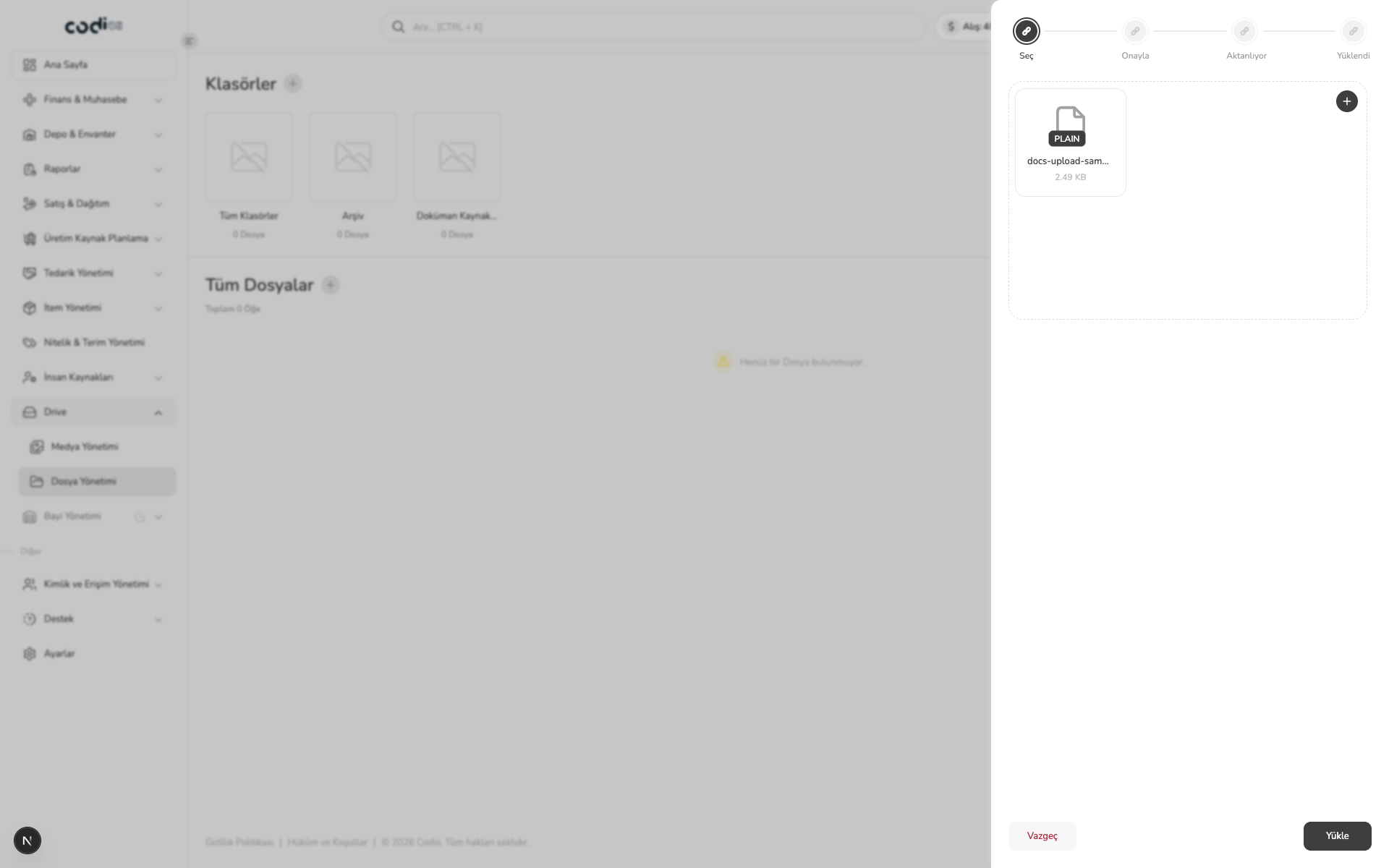 1234
- 1. Dosya Seç cihazınızdaki dosya seçiciyi açar.
- 2. Seçilen dosyanın adı ve boyutu panelde kontrol edilebilir.
- 3. Vazgeç, yükleme yapmadan paneli kapatır.
- 4. Yükle, seçimi onaylar ve aktarımı başlatır.
Klasör ekleme paneli
Klasör Adı alanına bir ad girin. İşlemi tamamlamak için Ekle, kayıt oluşturmadan paneli kapatmak için Vazgeç seçeneğini kullanın.
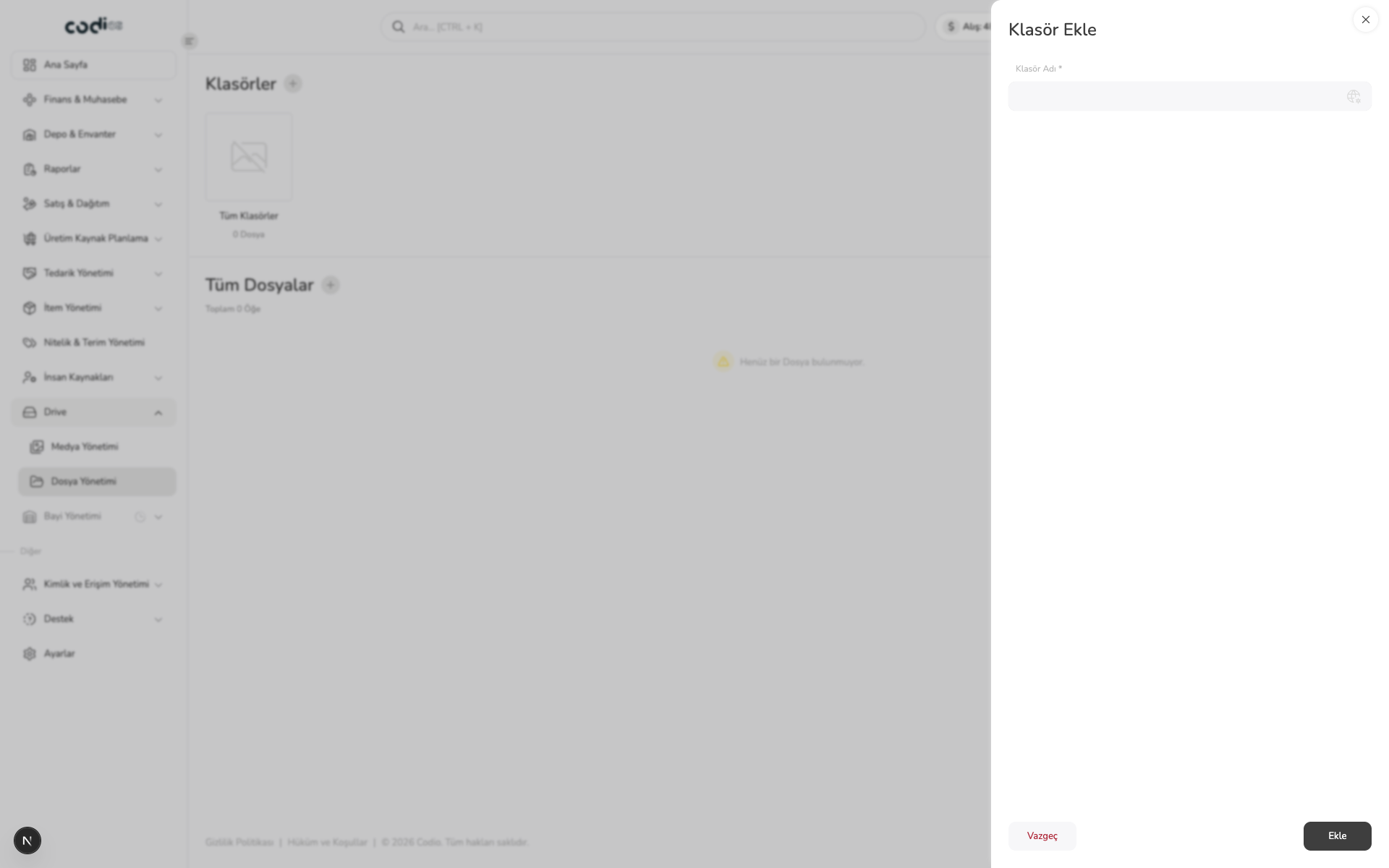 123
- 1. Klasör Adı alanı zorunludur.
- 2. İşlemi kaydetmeden kapatmak için Vazgeç seçeneğini kullanın.
- 3. Klasörü oluşturmak için Ekle düğmesini kullanın.
Dosya işlemleri menüsü
Bir dosya kartına sağ tıklayın. Klasöre Taşı seçili dosya için hedef seçtirir; Klasörden Kaldır ve Seçilenleri Sil kalıcı işlem başlatabileceğinden seçimi kontrol edin.
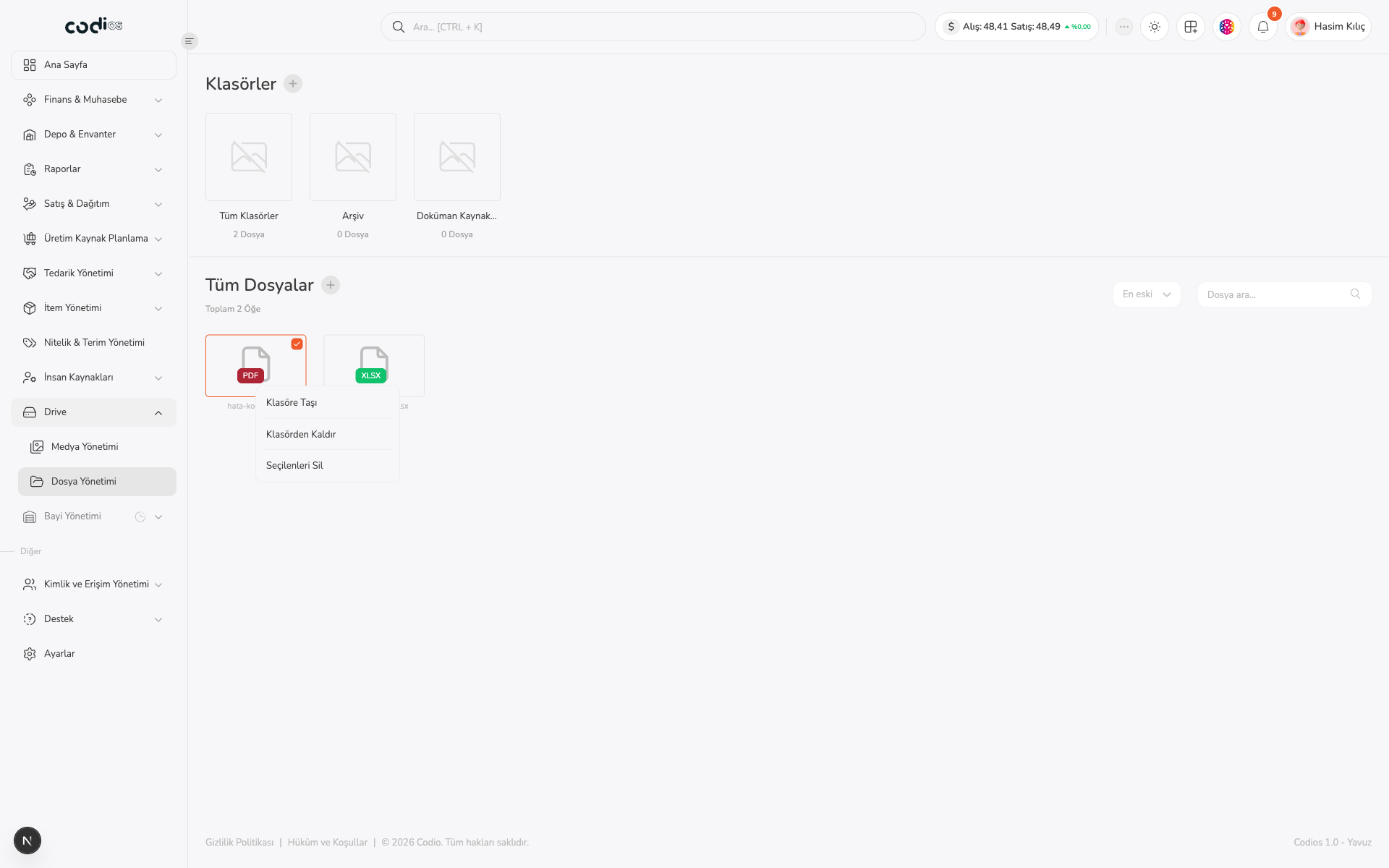 123
- 1. Klasöre Taşı, dosyayı başka bir klasöre aktarma panelini açar.
- 2. Klasörden Kaldır, dosyayı mevcut klasöründen çıkarma girişidir.
- 3. Seçilenleri Sil, seçili dosyaları silme girişidir.
Dosyayı klasöre taşıma
Klasöre Taşı seçeneğini açın, hedef klasörü seçin ve Taşı ile onaylayın. İşlemi iptal etmek için Vazgeç seçeneğini kullanın.
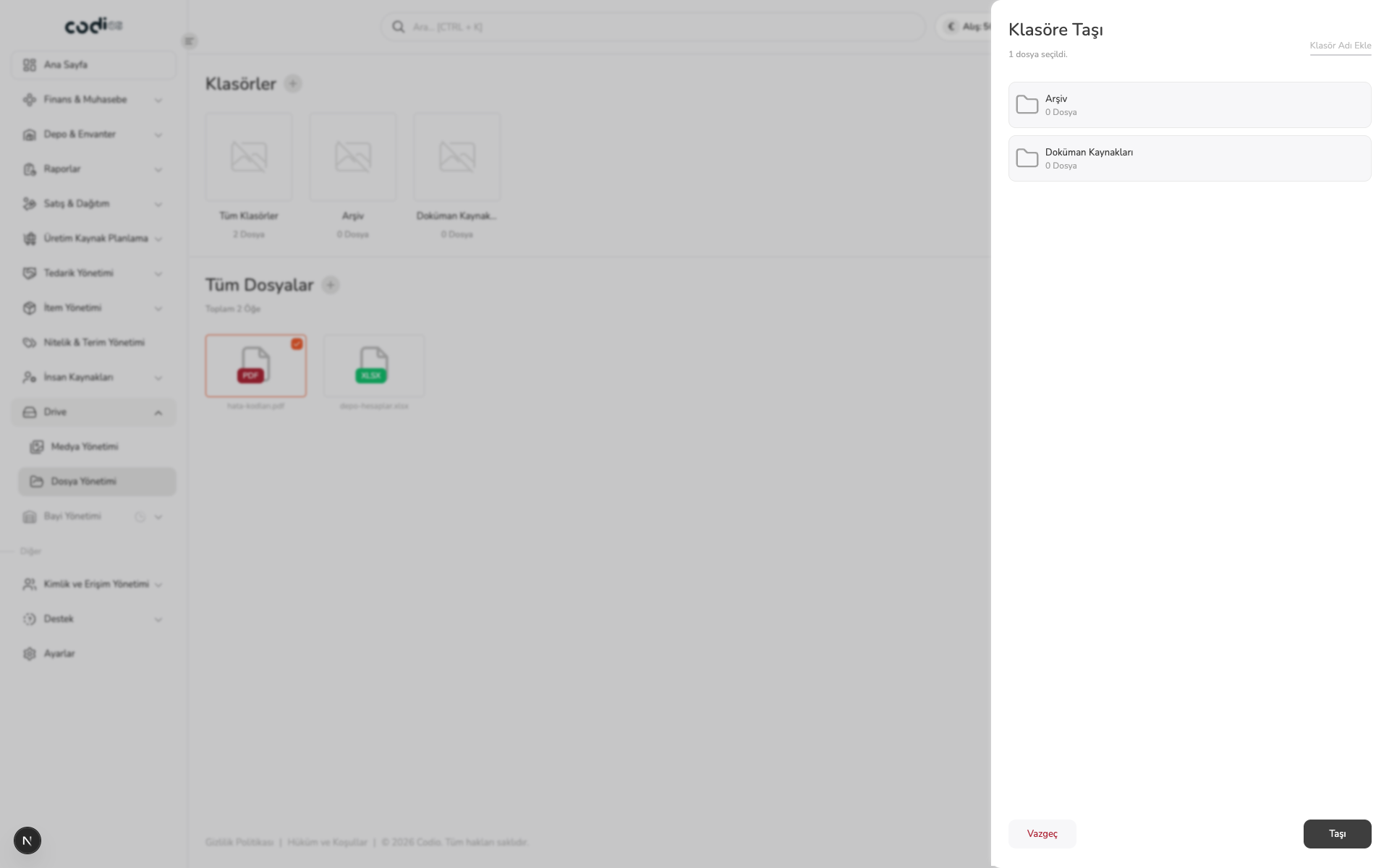 1234
- 1. Panel, taşınacak seçili dosya sayısını gösterir.
- 2. Dosyayı aktaracağınız hedef klasörü seçin.
- 3. Vazgeç, taşımayı uygulamadan paneli kapatır.
- 4. Taşı, dosyayı seçilen klasöre aktarır.