

Tedarik Siparişleri
Tedarik Siparişleri ekranı, tedarikçilere verilen siparişleri listelemenizi, durumlarını izlemenizi ve sipariş detayında yazdırma, düzenleme, tedarikçiye bildirme ve iptal işlemlerini yapmanızı sağlar. Siparişler iki yoldan oluşur: Tedarik Talepleri ekranında satırların onaylanmasıyla ya da Sipariş Oluştur ekranından doğrudan.
Sipariş listesini inceleyin
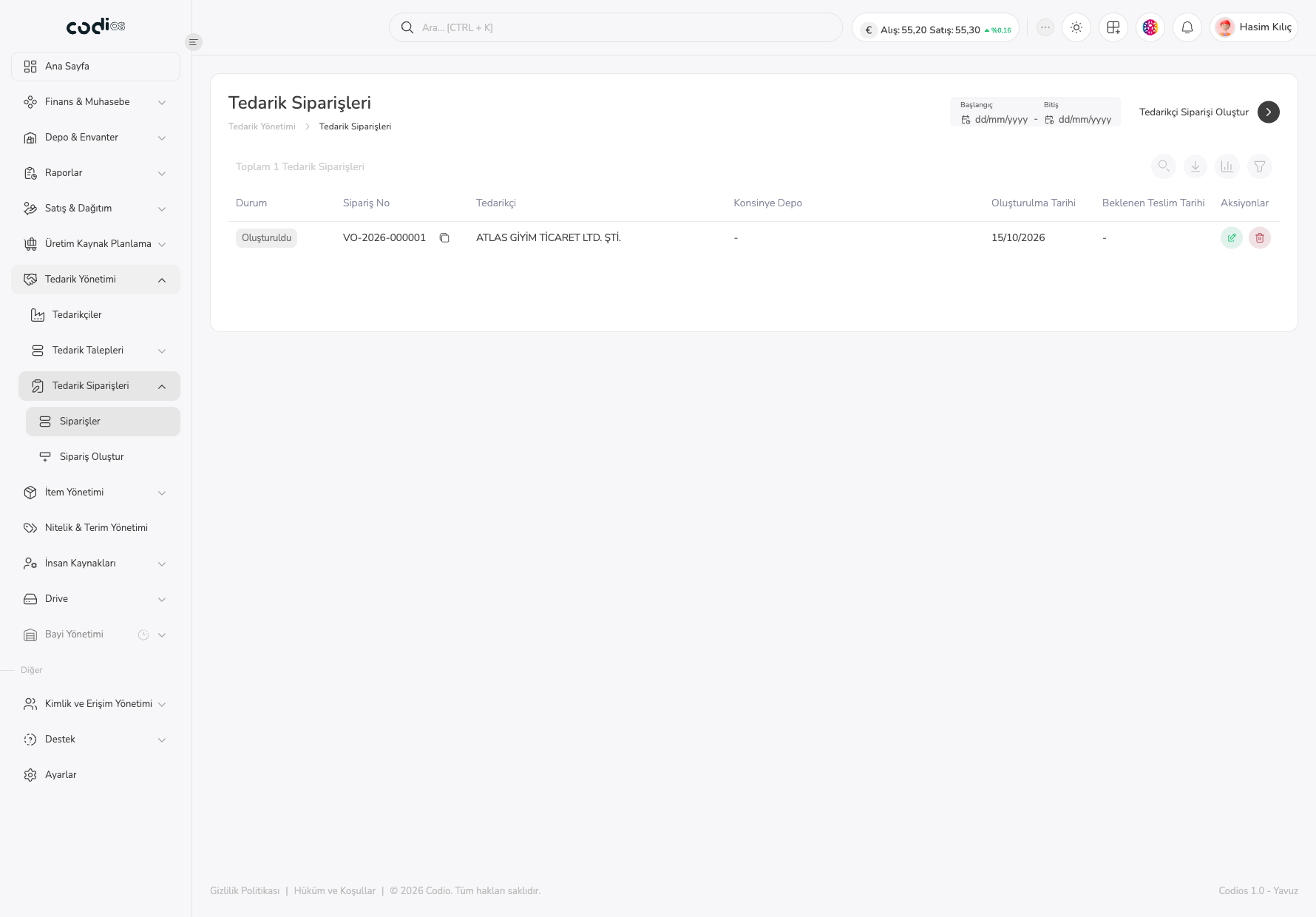
- Sol menüden Tedarik Yönetimi > Tedarik Siparişleri > Siparişler yolunu izleyin.
- Belirli bir dönemi görmek için sağ üstteki Başlangıç ve Bitiş tarihlerini seçin.
- Durum, Sipariş No, Tedarikçi, Konsinye Depo, Oluşturulma Tarihi ve Beklenen Teslim Tarihi sütunlarını birlikte kontrol edin.
- Siparişin detayını açmak için sipariş numarasını seçin.
 1234
- 1. Tedarikçi Siparişi Oluştur düğmesi yeni sipariş formunu açar.
- 2. Başlangıç ve Bitiş alanları listeyi tarih aralığına göre daraltır.
- 3. Sütun başlıkları siparişin durumunu, numarasını, tedarikçisini, konsinye deposunu ve tarihlerini gösterir. Arama, dışa aktarma, sütun yönetimi ve filtre araçları rapor ekranlarındakiyle aynı şekilde kullanılır.
- 4. Aksiyonlar sütunundaki yeşil simge siparişi düzenlemeye, kırmızı simge iptal etmeye yöneliktir.
Sipariş durumu Oluşturuldu, Tedarikçiye Bildirildi, Malzeme Sevk Edildi, Kısmen Teslim Alındı, Teslim Alındı, Kapatıldı, İptal Edildi veya İade Edildi olabilir. Yeni siparişler Oluşturuldu durumunda başlar.
Sipariş detayını okuyun
- Listeden siparişin numarasını seçin.
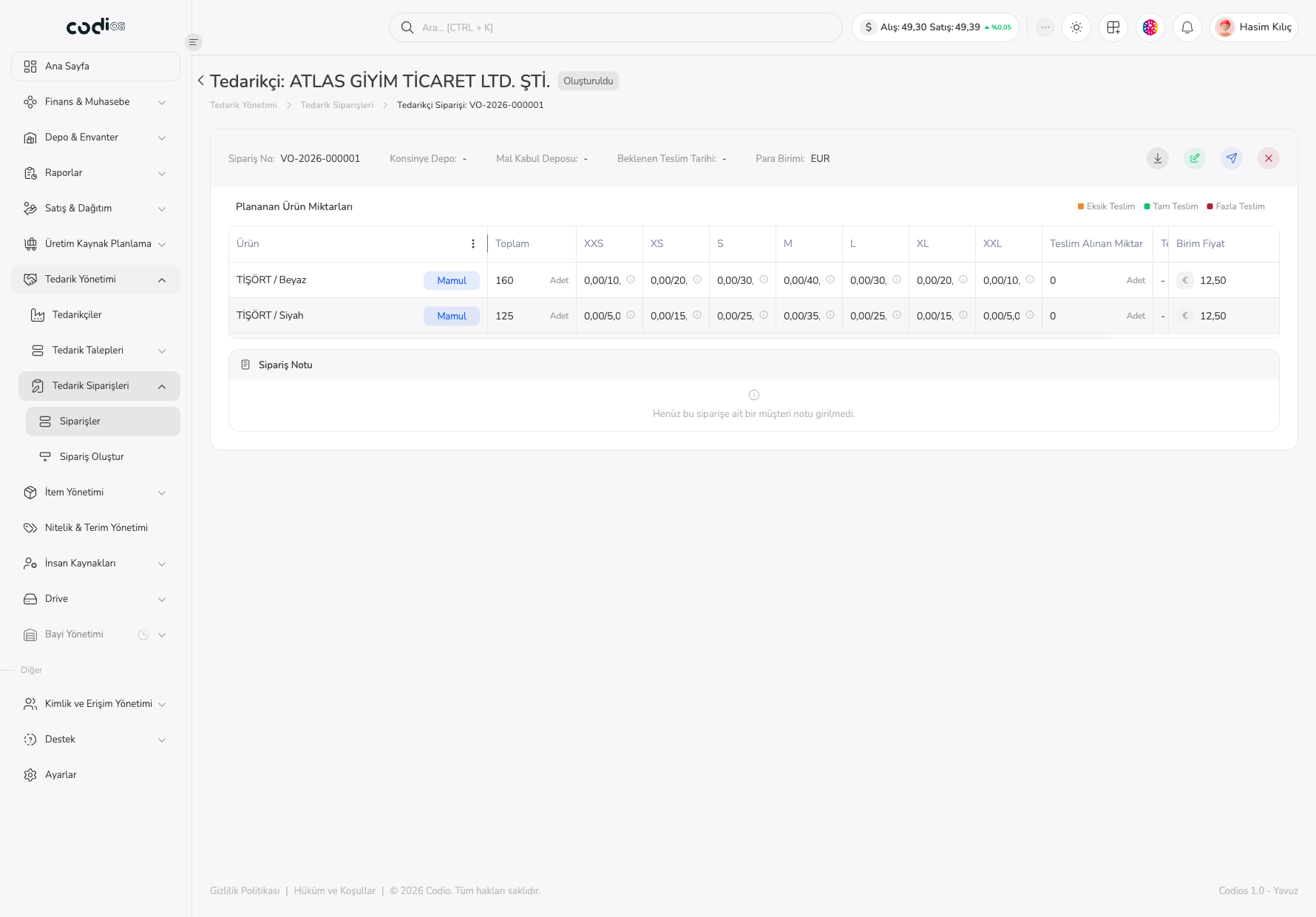
- Başlıkta tedarikçi adını ve sipariş durumunu görün.
- Üst bilgi şeridinde Sipariş No, Konsinye Depo, Mal Kabul Deposu, Beklenen Teslim Tarihi ve Para Birimi alanlarını kontrol edin.
- Planlanan Ürün Miktarları tablosunda her ürün için toplam, numara bazlı teslim alınan/planlanan miktar, Teslim Alınan Miktar ve Birim Fiyat değerlerini okuyun. Tablo üstündeki Eksik Teslim, Tam Teslim ve Fazla Teslim göstergeleri teslim durumunu renkle belirtir.
- Sipariş Notu bölümünden siparişe girilen notu görün.
 12345678
- 1. Başlıktaki rozet siparişin durumunu gösterir.
- 2. Üst bilgi şeridi sipariş numarasını, depoları, beklenen teslim tarihini ve para birimini gösterir.
- 3. Yazdır simgesi sipariş çıktısını hazırlar.
- 4. Düzenle simgesi siparişi düzenlemek için açar.
- 5. Tedarikçiye Bildir simgesi siparişi tedarikçiye bildirir.
- 6. İptal Et simgesi siparişi iptal eder.
- 7. Planlanan Ürün Miktarları tablosu ürünleri, numara bazlı miktarları, teslim alınan miktarı ve birim fiyatı gösterir.
- 8. Sipariş Notu bölümü siparişe girilen notu gösterir; not yoksa bilgilendirme mesajı görünür.
Siparişi tedarikçiye bildirin
- Sipariş Oluşturuldu durumundayken detayda Tedarikçiye Bildir simgesini seçin.
- Açılan onay kutusunda tedarikçi adını kontrol edip işlemi onaylayın.
- Sipariş durumunun Tedarikçiye Bildirildi olarak güncellendiğini doğrulayın.
Onaylandıktan sonra sipariş düzenlenemez; bildirmeden önce miktarları ve birim fiyatları kontrol edin.
Siparişi iptal edin
- Detayda İptal Et simgesini seçin.
- Onay kutusunda siparişin tedarikçisini kontrol edip iptali onaylayın.
İptal işlemi geri alınamaz. Sipariş numarası ve tedarikçiyi doğrulamadan iptal etmeyin.
Yukarı dön