

Ürün Bazlı Sipariş Raporu
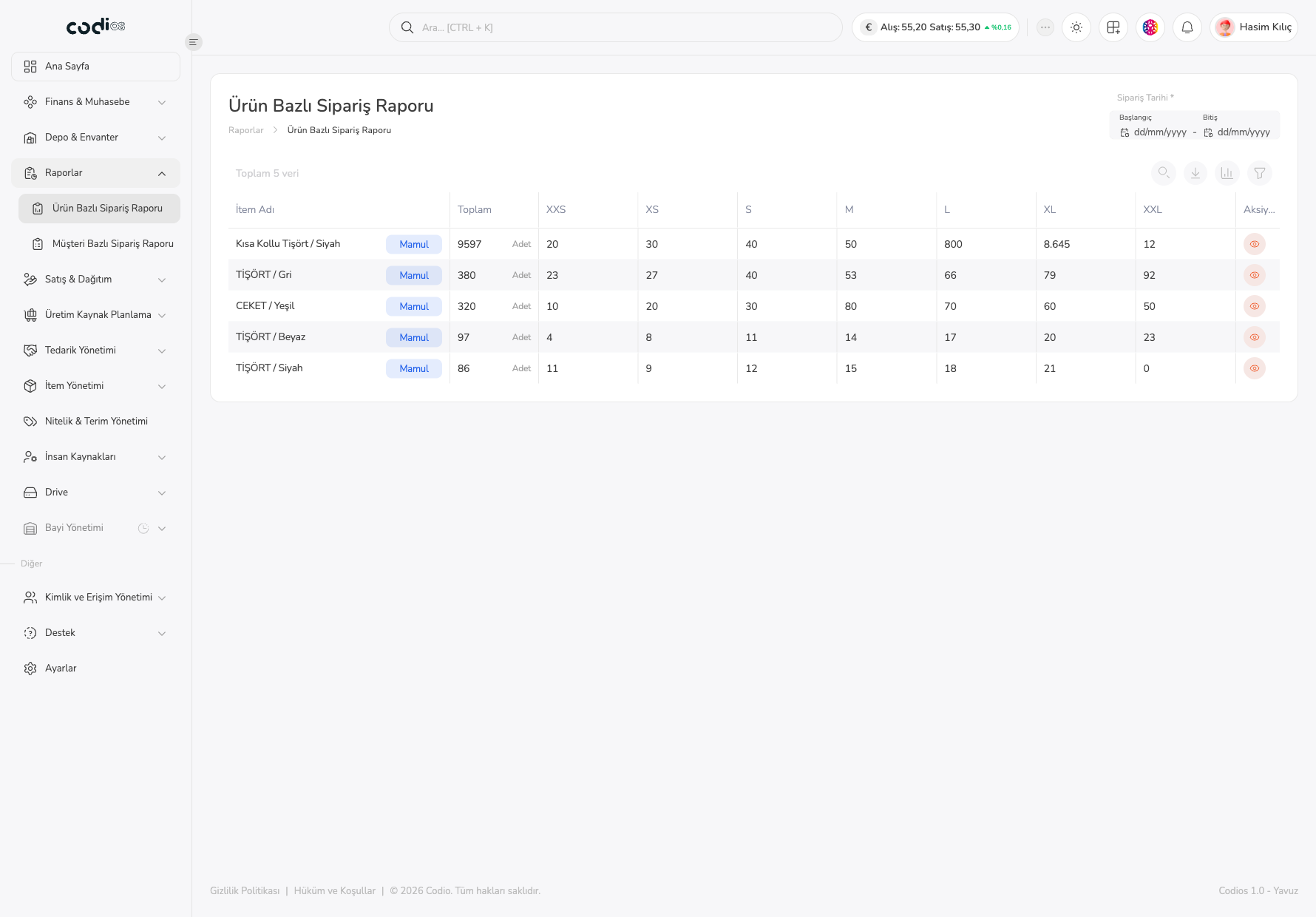
Ürün Bazlı Sipariş Raporu ekranı, siparişe konu olan ürünleri toplam miktar ve numara dağılımıyla birlikte listelemenizi sağlar. Hangi ürünün ne kadar sipariş edildiğini görmek ve ürünün hangi müşterilerden geldiğine inmek için kullanın.
Raporu açın ve inceleyin
- Sol menüden Raporlar > Ürün Bazlı Sipariş Raporu yolunu izleyin.
- Sipariş Tarihi alanında Başlangıç ve Bitiş tarihini seçin.
- Liste üstündeki Toplam … veri bilgisiyle kaç ürünün listelendiğini kontrol edin.
- İtem Adı, Toplam ve beden sütunlarından ürünün toplam ve numara bazlı sipariş miktarını okuyun.
 12345
- 1. Sipariş Tarihi alanı rapor için başlangıç ve bitiş tarihini belirler.
- 2. Araç çubuğu; tabloda arama, dışa aktarma, sütun yönetimi ve filtreleme kontrollerini içerir.
- 3. İtem Adı ve Toplam sütunları ürünü ve toplam sipariş miktarını gösterir.
- 4. XXS’ten XXL’ye kadar olan sütunlar numara dağılımını gösterir.
- 5. Aksiyonlar sütunundaki göz simgesi ürünün sipariş detayını yeni sekmede açar.
Ürün detayına inin
- İncelemek istediğiniz ürünün satırında Aksiyonlar sütunundaki göz simgesini seçin.
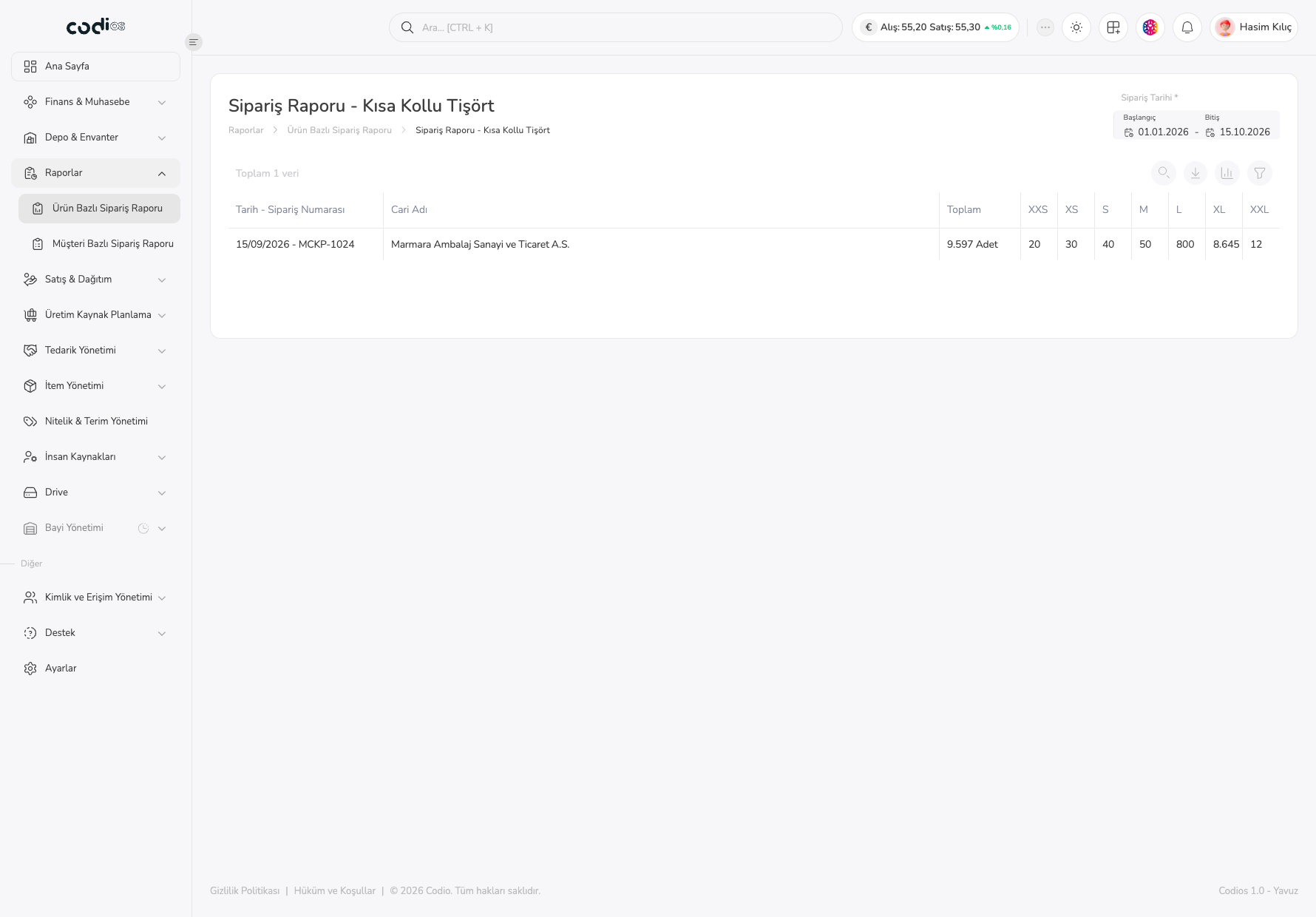
- Açılan Sipariş Raporu sekmesinde ürünü içeren siparişleri tarih ve sipariş numarasıyla görün.
- Cari Adı sütunundan siparişin hangi müşteriye ait olduğunu, Toplam ve beden sütunlarından ürün miktarını kontrol edin.
- Raporlar listesine dönmek için yol çubuğundaki Ürün Bazlı Sipariş Raporu bağlantısını kullanın.
 12345
- 1. Yol çubuğundaki Ürün Bazlı Sipariş Raporu bağlantısı listeye geri döndürür.
- 2. Sipariş Tarihi aralığı, detayda hangi siparişlerin listeleneceğini belirler.
- 3. Tarih - Sipariş Numarası sütunu siparişi tarihiyle birlikte gösterir.
- 4. Cari Adı sütunu siparişin müşterisini gösterir.
- 5. Toplam ve beden sütunları bu siparişteki ürün miktarını gösterir.
Detayda kayıt görünmüyorsa Sipariş Tarihi aralığını genişletin; detay raporu yalnızca seçili tarih aralığındaki siparişleri listeler.
Tabloyu filtreleyin
- Araç çubuğunda huni simgesini seçin.
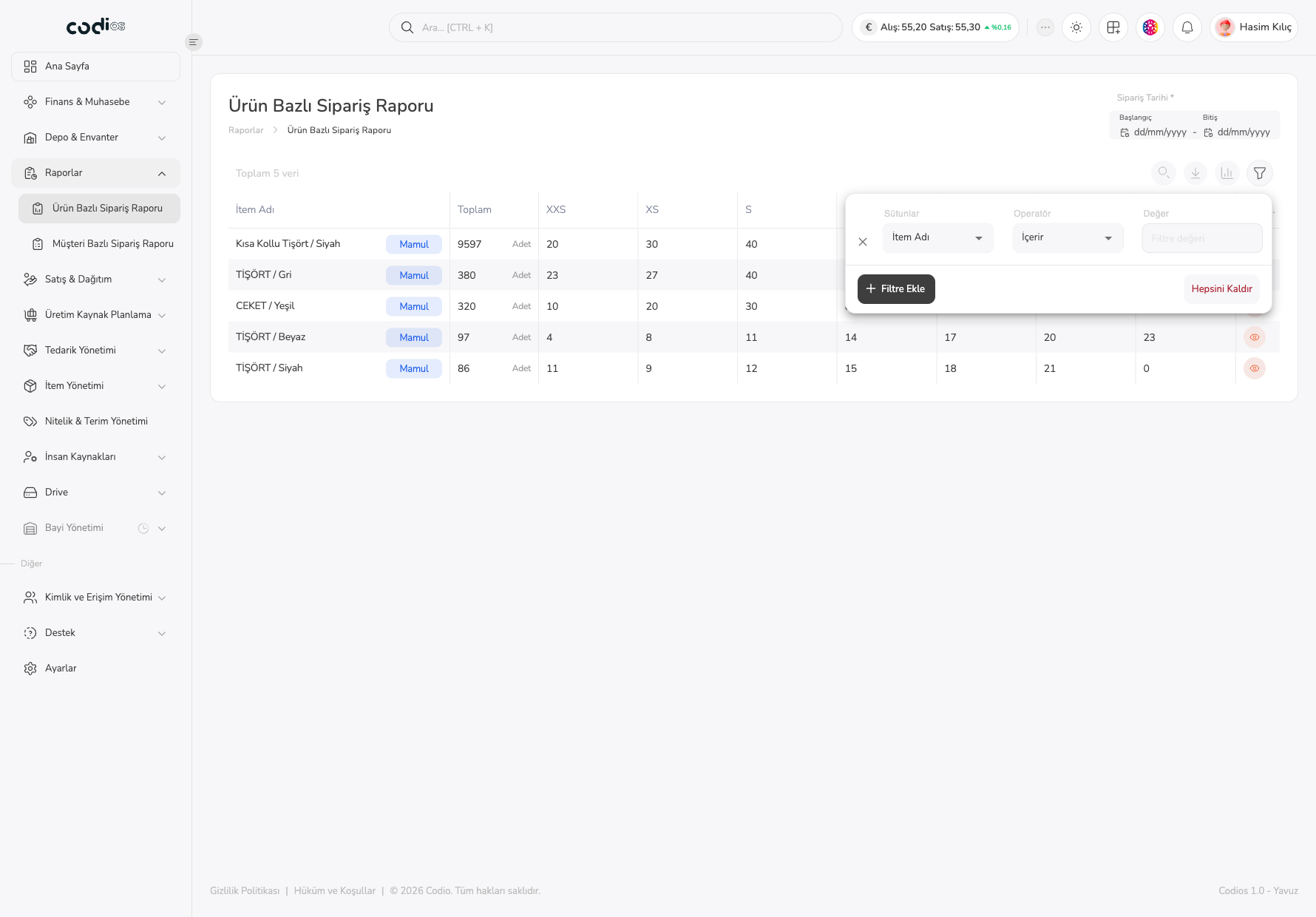
- Sütunlar listesinden filtrelenecek sütunu, Operatör listesinden karşılaştırma türünü seçin.
- Değer alanına aranacak ifadeyi yazın.
- Birden fazla koşul gerekiyorsa Filtre Ekle düğmesini kullanın.
- Tüm koşulları temizlemek için Hepsini Kaldır seçeneğini seçin.
 12345
- 1. Sütunlar alanı filtrenin uygulanacağı sütunu seçtirir.
- 2. Operatör alanı karşılaştırma türünü belirler; varsayılan değer İçerir’dir.
- 3. Değer alanı aranacak ifadeyi alır.
- 4. Filtre Ekle düğmesi yeni bir koşul satırı ekler.
- 5. Hepsini Kaldır tüm filtre koşullarını temizler.
Raporu dışa aktarın veya yazdırın
- Araç çubuğunda indirme simgesini seçin.
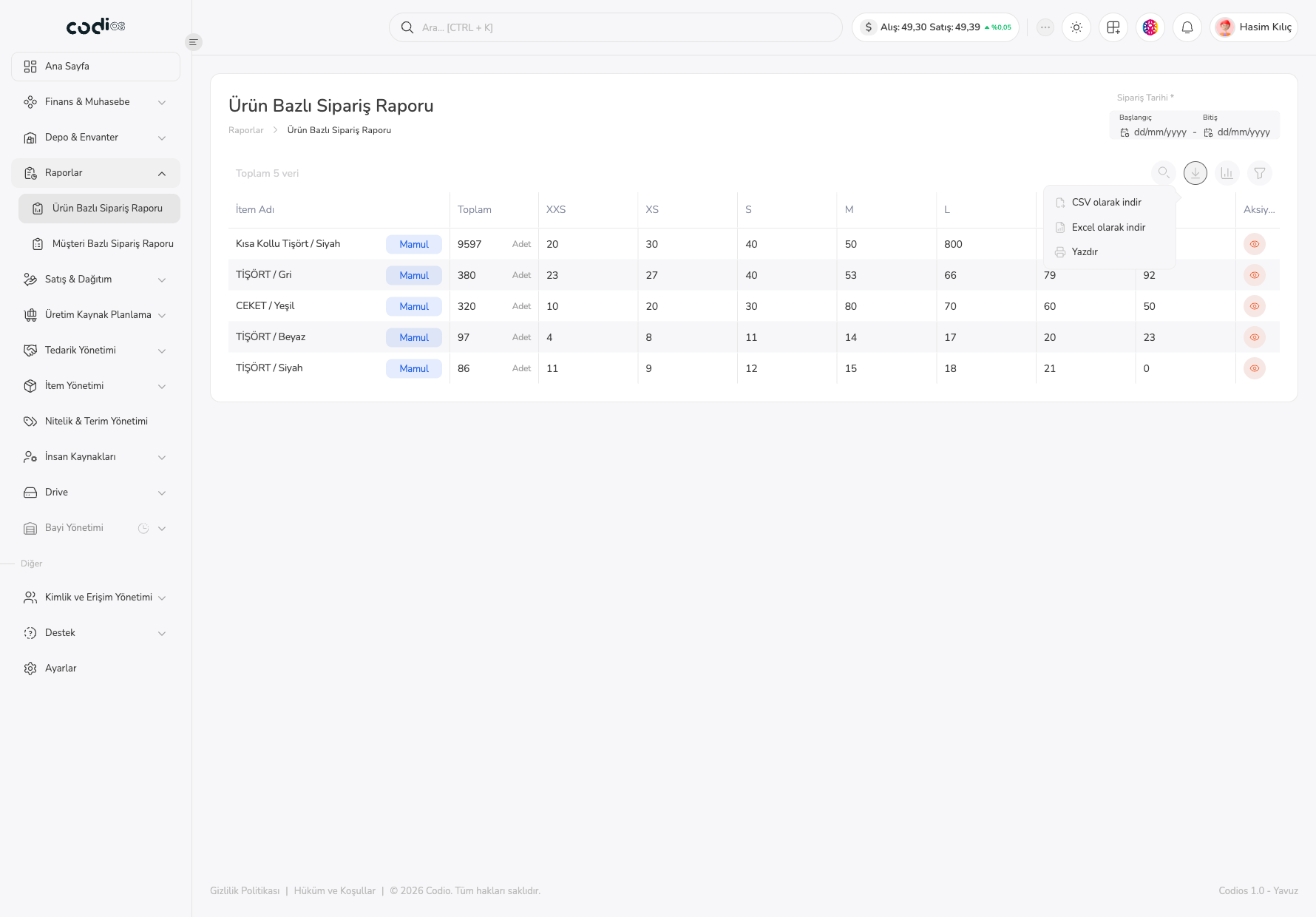
- Raporu dosya olarak almak için CSV olarak indir veya Excel olarak indir seçeneğini kullanın.
- Kağıt çıktı için Yazdır seçeneğini seçin.
 1234
- 1. İndirme simgesi dışa aktarma menüsünü açar.
- 2. CSV olarak indir raporu CSV dosyası olarak alır.
- 3. Excel olarak indir raporu Excel dosyası olarak alır.
- 4. Yazdır raporu yazdırma görünümünde açar.
Görünen sütunları yönetin
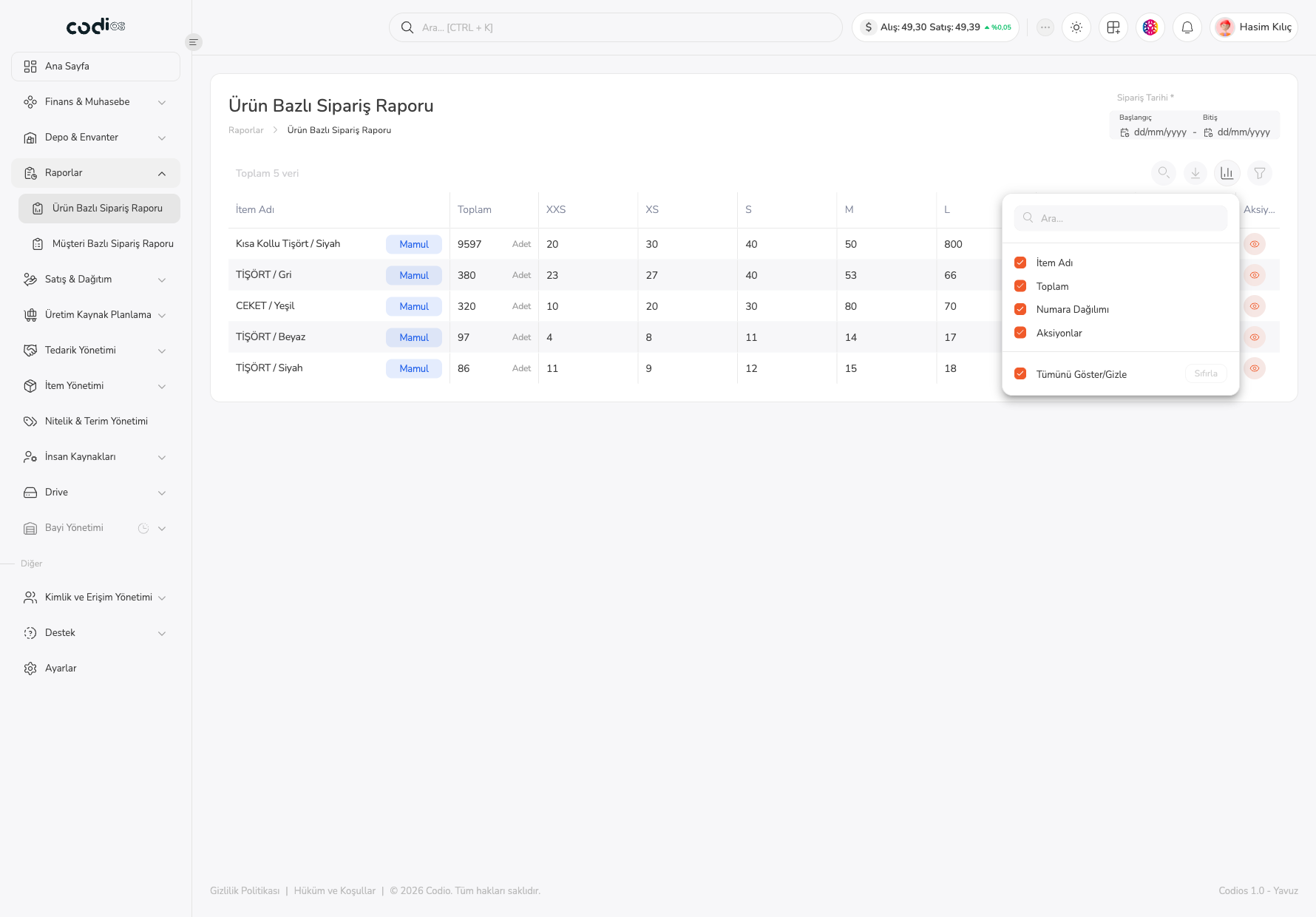
- Araç çubuğunda sütun simgesini seçin.
- Aramak için Ara… alanına sütun adını yazın.
- Göstermek veya gizlemek istediğiniz sütunun kutusunu işaretleyin veya kaldırın.
- Tüm sütunları birlikte yönetmek için Tümünü Göster/Gizle, varsayılan görünüme dönmek için Sıfırla seçeneğini kullanın.
 12345
- 1. Sütun simgesi sütun yönetimi menüsünü açar.
- 2. Ara… alanı listede sütun bulmanızı sağlar.
- 3. Sütun kutuları (İtem Adı, Toplam, Numara Dağılımı, Aksiyonlar) tablodaki görünürlüğü belirler.
- 4. Tümünü Göster/Gizle tüm sütunları birlikte açıp kapatır.
- 5. Sıfırla sütun görünümünü varsayılana döndürür.
Rapor yalnızca görüntüleme amaçlıdır; bu ekrandan sipariş verisi değiştirilmez.
Yukarı dön