

Ayarlar
Ayarlar ekranı, tüm modüller için geçerli olan sistem varsayılanlarını yapılandırmanızı sağlar: zayiat oranı, varsayılan nitelik kimliği, para birimi, diller, saat dilimi, fiyat listesi, sipariş ön eki ve varsayılan fatura adresi. Burada yaptığınız değişiklikler tek tek ekranlara değil, sistemin geneline uygulanır; bu yüzden kaydetmeden önce değerleri dikkatle kontrol edin.
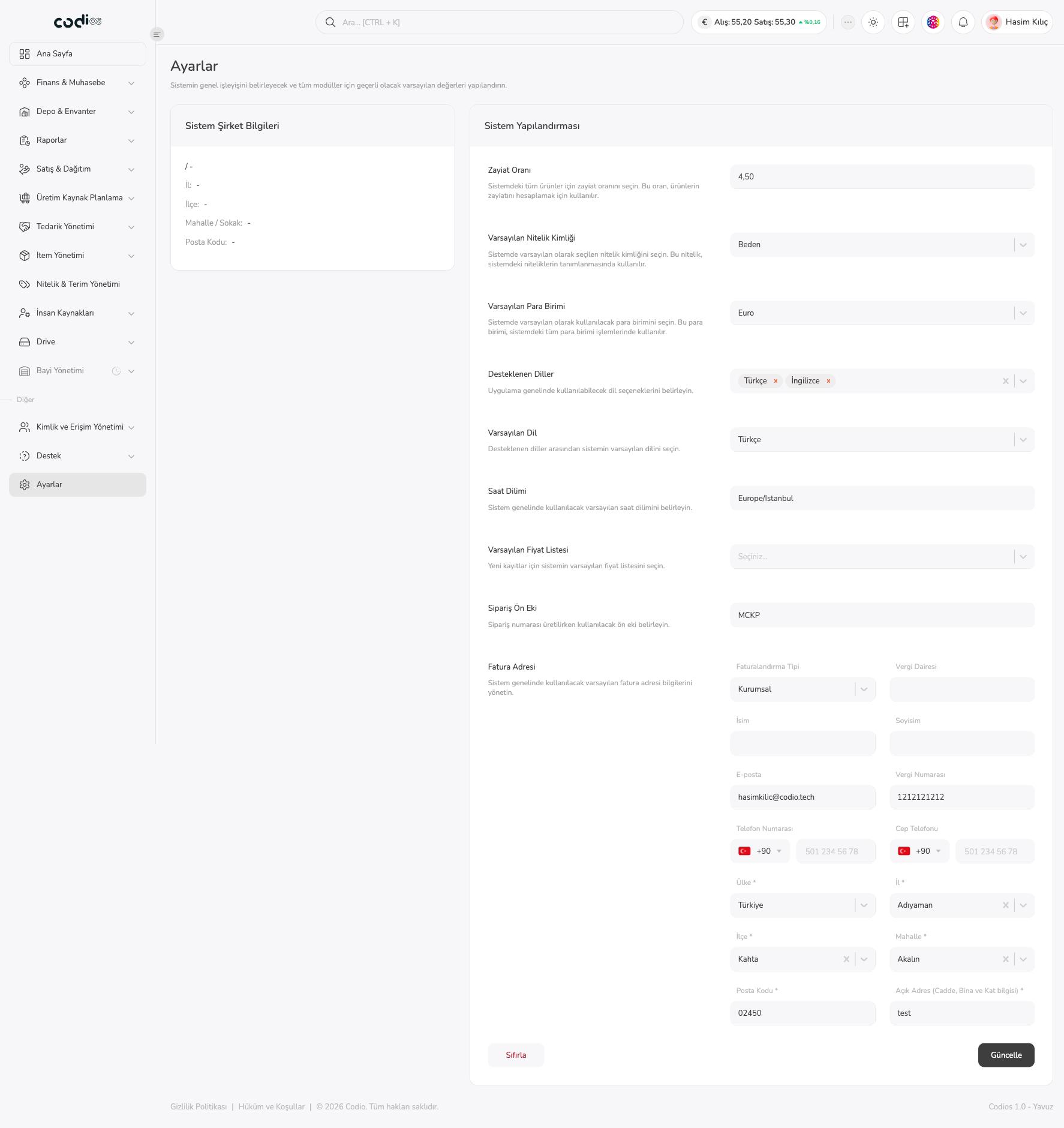
Ekrana genel bakış
- Sol menüden Diğer > Ayarlar yolunu izleyin.
- Solda Sistem Şirket Bilgileri, sağda Sistem Yapılandırması kartını görün.
- Sistem yapılandırmasındaki alanlar yukarıdan aşağıya sırayla listelenir; her alanın solunda adı ve ne işe yaradığını anlatan kısa bir açıklama bulunur.
- Değişiklik yaptıktan sonra sayfanın altındaki Güncelle düğmesiyle kaydedin.
 123456789101112
- 1. Sistem Şirket Bilgileri kartı kayıtlı ülke/il, ilçe, mahalle/sokak ve posta kodunu gösterir. Bilgi yoksa alanlarda tire (
-) görünür. - 2. Zayiat Oranı alanı sistemdeki tüm ürünler için zayiat oranını belirler (örneğin
4,50); ürünlerin zayiatı bu oranla hesaplanır. - 3. Varsayılan Nitelik Kimliği sistemde varsayılan olarak seçilen niteliği belirler; niteliklerin tanımlanmasında kullanılır (örneğin Beden).
- 4. Varsayılan Para Birimi sistemdeki para birimi işlemlerinde kullanılacak birimi belirler (örneğin Euro).
- 5. Desteklenen Diller uygulama genelinde kullanılabilecek dilleri belirler; seçili diller etiket olarak görünür (Türkçe, İngilizce).
- 6. Varsayılan Dil desteklenen diller arasından sistemin varsayılan dilini belirler.
- 7. Saat Dilimi sistem genelinde kullanılacak varsayılan saat dilimini gösterir (örneğin
Europe/Istanbul). - 8. Varsayılan Fiyat Listesi yeni kayıtlar için varsayılan fiyat listesini belirler.
- 9. Sipariş Ön Eki sipariş numarası üretilirken kullanılacak ön eki belirler (örneğin
MCKP). - 10. Fatura Adresi bölümü sistem genelinde kullanılacak varsayılan fatura bilgilerini alır (sonraki başlığa bakın).
- 11. Sıfırla düğmesi formu başlangıç haline döndürmek içindir.
- 12. Güncelle düğmesi yaptığınız değişiklikleri kaydeder.
Sistem varsayılanlarını belirleyin
Zayiat oranı
Zayiat Oranı alanına sistemdeki ürünler için kullanılacak oranı yazın. Bu oran, ürünlerin zayiatını hesaplamak için kullanılır; değiştirdiğinizde tüm ürünleri etkiler.
Varsayılan nitelik kimliği
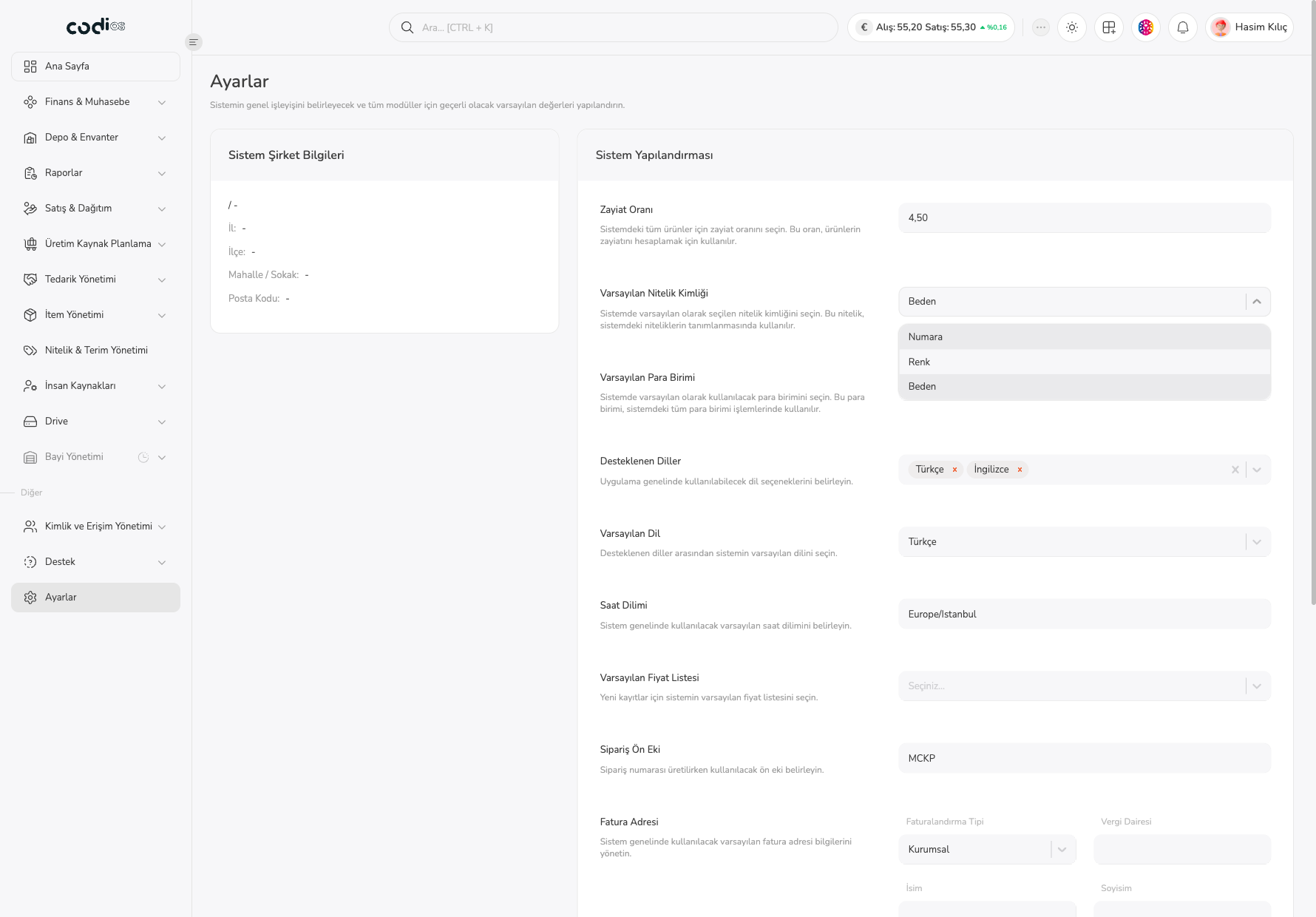
Varsayılan Nitelik Kimliği alanını seçtiğinizde nitelik listesi açılır. Bu ortamda Numara, Renk ve Beden seçenekleri listelenir; seçili olan nitelik, sistemdeki niteliklerin tanımlanmasında varsayılan olarak kullanılır.
 1
- 1. Açılan listede nitelik seçeneklerini (Numara, Renk, Beden) görürsünüz; seçtiğiniz değer alana yazılır.
Para birimi
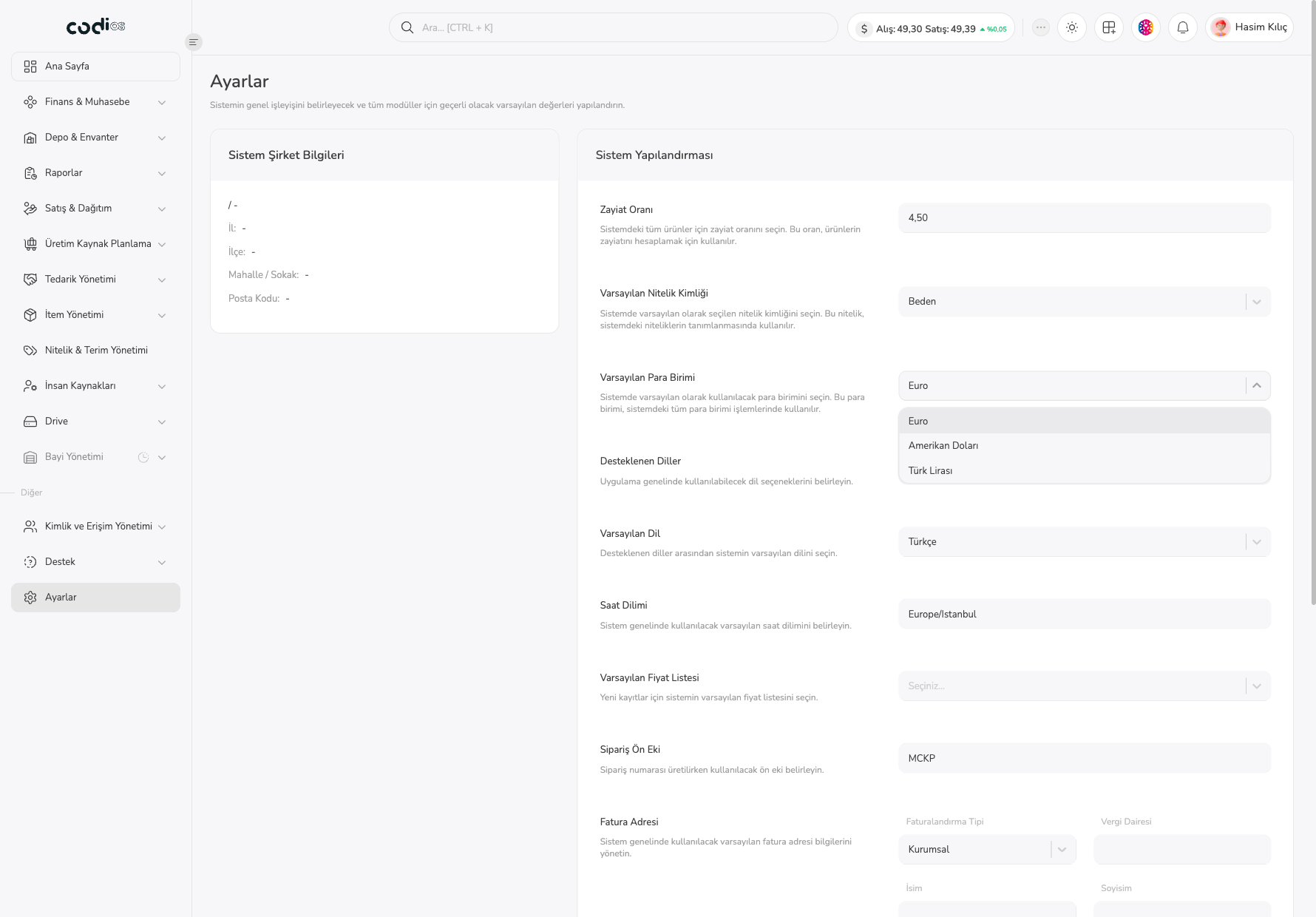
Varsayılan Para Birimi alanında Euro, Amerikan Doları ve Türk Lirası seçenekleri bulunur. Seçtiğiniz birim sistemdeki tüm para birimi işlemlerinde varsayılan olarak kullanılır.
 1
- 1. Para birimi listesi üç seçenekle açılır; seçili olan satır vurgulanır.
Diller ve saat dilimi
- Desteklenen Diller alanında uygulamada kullanılabilecek dilleri seçin. Seçili bir dili etiketin yanındaki çarpıyla kaldırabilirsiniz.
- Varsayılan Dil alanında desteklenen dillerden birini (Türkçe veya İngilizce) varsayılan olarak seçin.
- Saat Dilimi alanında sistemin kullanacağı saat dilimini kontrol edin.
Fiyat listesi ve sipariş ön eki
- Varsayılan Fiyat Listesi yeni kayıtlar için kullanılacak fiyat listesini seçmenizi sağlar. Henüz seçim yapılmamışsa alanda Seçiniz… görünür; bu ortamda açılır listede seçilebilecek bir fiyat listesi bulunmamıştır.
- Sipariş Ön Eki alanına sipariş numaralarının başında yer alacak kısa kodu yazın (örneğin
MCKP).
Fatura adresini yönetin
Fatura Adresi bölümü, sistem genelinde kullanılacak varsayılan faturalandırma ve iletişim bilgilerini alır.
- Faturalandırma Tipi alanında Bireysel veya Kurumsal seçeneğini belirleyin.
- Kurumsal fatura için Vergi Dairesi ve Vergi Numarası alanlarını doldurun; kişi bilgisi için İsim, Soyisim ve E-posta alanlarını kullanın.
- Telefon Numarası ve Cep Telefonu alanlarında önce ülke kodunu (varsayılan +90), sonra numarayı girin.
- Yıldızlı (
*) alanları doldurun: Ülke, İl, İlçe, Mahalle, Posta Kodu ve Açık Adres (Cadde, Bina ve Kat bilgisi).
Değişiklikleri kaydedin
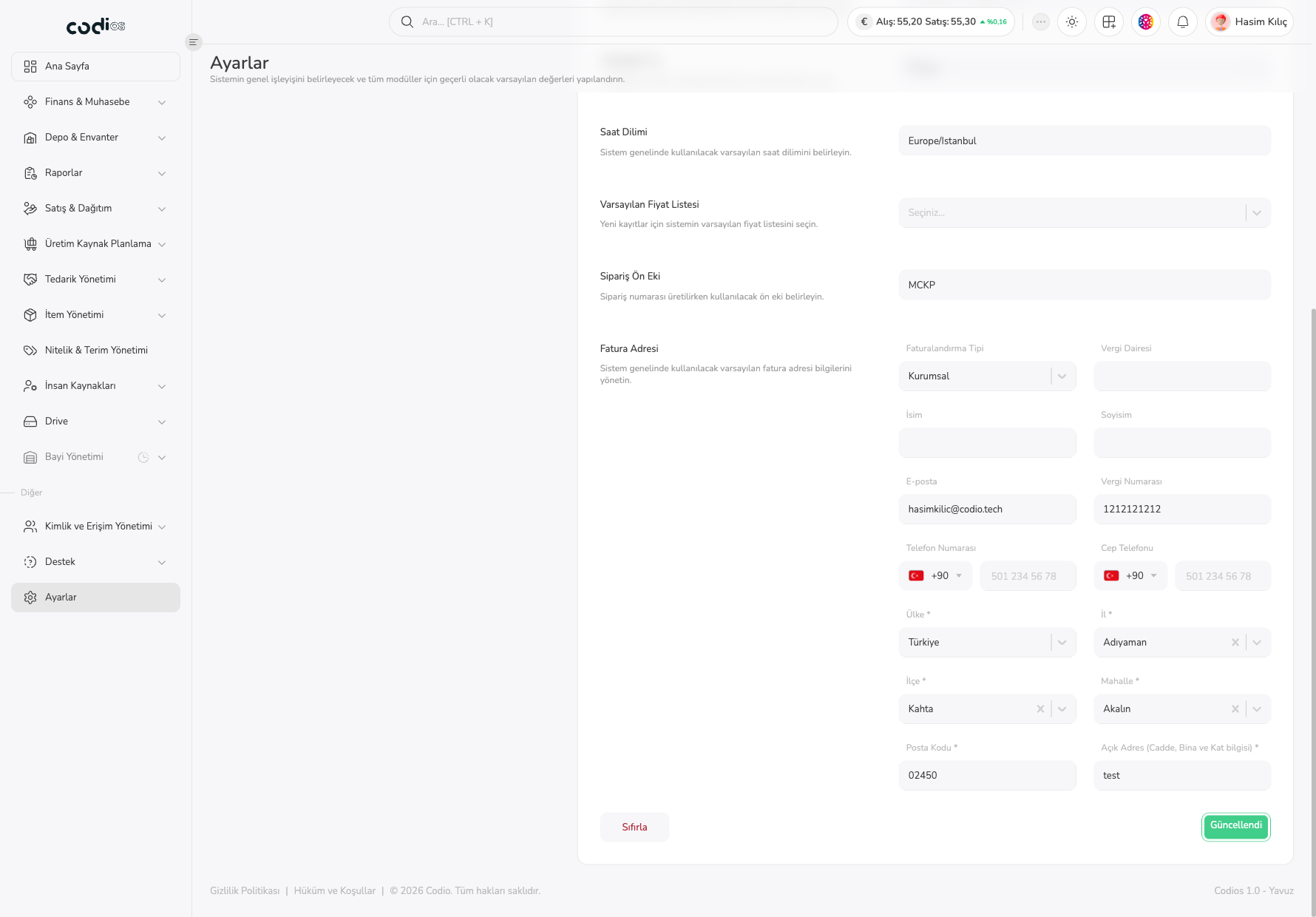
Değişiklik yaptıktan sonra Güncelle düğmesini seçin. Kayıt tamamlandığında düğme kısa süre Güncellendi olarak görünür.
 1
- 1. Güncellendi yazısı ayarların kaydedildiğini gösterir.
Dikkat edilmesi gerekenler
- Bu ekrandaki değerler tüm modülleri etkiler; para birimi, zayiat oranı ve sipariş ön eki gibi alanları değiştirmeden önce etkisini ekibinizle doğrulayın.
- Yıldızlı fatura adresi alanları zorunludur.
- Bu ortamda fatura adresini kaydetmek Sistem Şirket Bilgileri kartındaki tire (
-) değerlerini değiştirmedi; kart ayrı bir kayıttan beslenmektedir. - Bu dokümanda Sıfırla düğmesi, dil/saat dilimi seçeneklerinin değiştirilmesi ve Bireysel fatura tipine geçiş denenmemiştir.