

Dışa Aktarımlarım
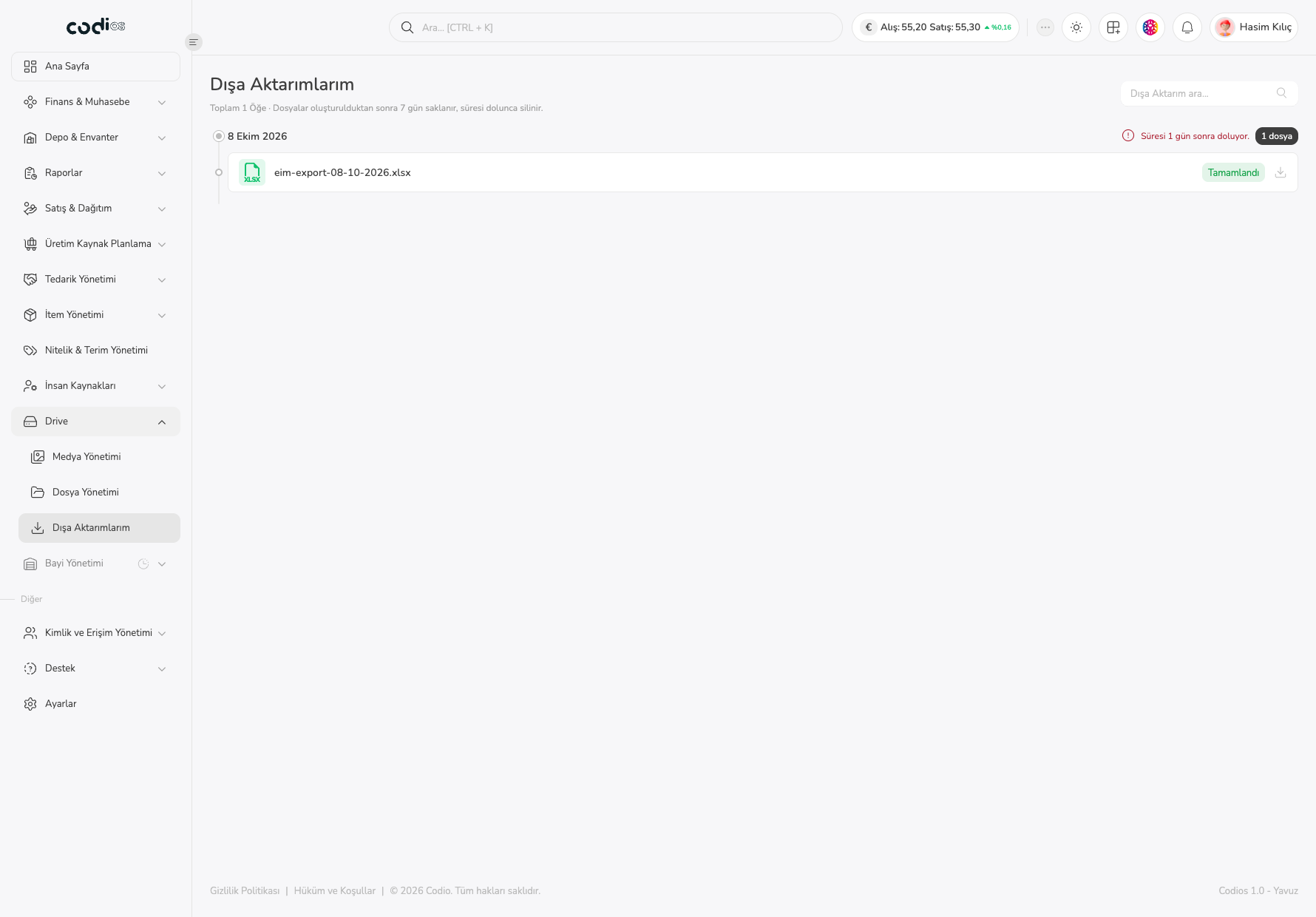
Dışa Aktarımlarım ekranı, ERP’de başlattığınız dışa aktarımların oluşturduğu dosyaları tarih gruplarıyla listelemenizi ve hazır olan dosyaları indirmenizi sağlar. Örneğin İtem Yönetimi’nden başlattığınız bir dışa aktarım burada eim-export-...xlsx adlı dosya olarak görünür.
Dışa aktarımları inceleyin
- Sol menüden Drive > Dışa Aktarımlarım yolunu izleyin.
- Başlık altındaki Toplam … Öğe bilgisinden kaç dışa aktarımınız olduğunu kontrol edin.
- Dosyaların oluşturuldukları tarihe göre gruplandığını görün; her grubun yanında o gündeki dosya sayısı yer alır.
- Dosya satırında dosya adını ve durumu (örneğin Tamamlandı) kontrol edin.
- Dosyaya ulaşmak için satırın sağındaki indirme simgesini kullanın.
 1234567
- 1. Dışa Aktarım ara… alanı dışa aktarımlar arasında arama yapmanız için ayrılmıştır.
- 2. Başlık altındaki bilgi satırı toplam öğe sayısını ve dosyaların oluşturulduktan sonra 7 gün saklanıp süresi dolunca silineceğini belirtir.
- 3. Tarih başlığı (örneğin 8 Ekim 2026) dosyaların oluşturulduğu günü gösterir.
- 4. Süresi … gün sonra doluyor. uyarısı dosyanın silinmesine kalan süreyi, 1 dosya etiketi o günkü dosya sayısını gösterir.
- 5. Dosya adı, dışa aktarımın türünü ve tarihini içerir; dosya türü simgesi (örneğin XLSX) yanında görünür.
- 6. Durum etiketi (örneğin Tamamlandı) dosyanın hazır olup olmadığını gösterir.
- 7. İndirme simgesi hazır dosyayı bilgisayarınıza indirmek içindir.
Dikkat edilmesi gerekenler
- Dosyalar oluşturulduktan sonra 7 gün saklanır; süre dolunca silinir. İhtiyacınız olan dosyayı uyarı görünmeden indirin.
- Hiç dışa aktarımınız yoksa liste Henüz bir dışa aktarımınız bulunmuyor. mesajını gösterir.
- Bu ekran dışa aktarım başlatmaz; dosyalar ilgili modüllerdeki dışa aktarma işlemleriyle oluşur. İndirme işlemi bu dokümanda denenmemiştir.