

Tedarik Talepleri
Tedarik Talepleri ekranı, tedarik edilmesi gereken ürünlerin taleplerini listelemenizi, detayını izlemenizi, alıcıya göndermenizi ve satırları tedarikçiye atayarak siparişe dönüştürmenizi sağlar. Yeni talep açmak için Talep Oluştur sayfasına bakın.
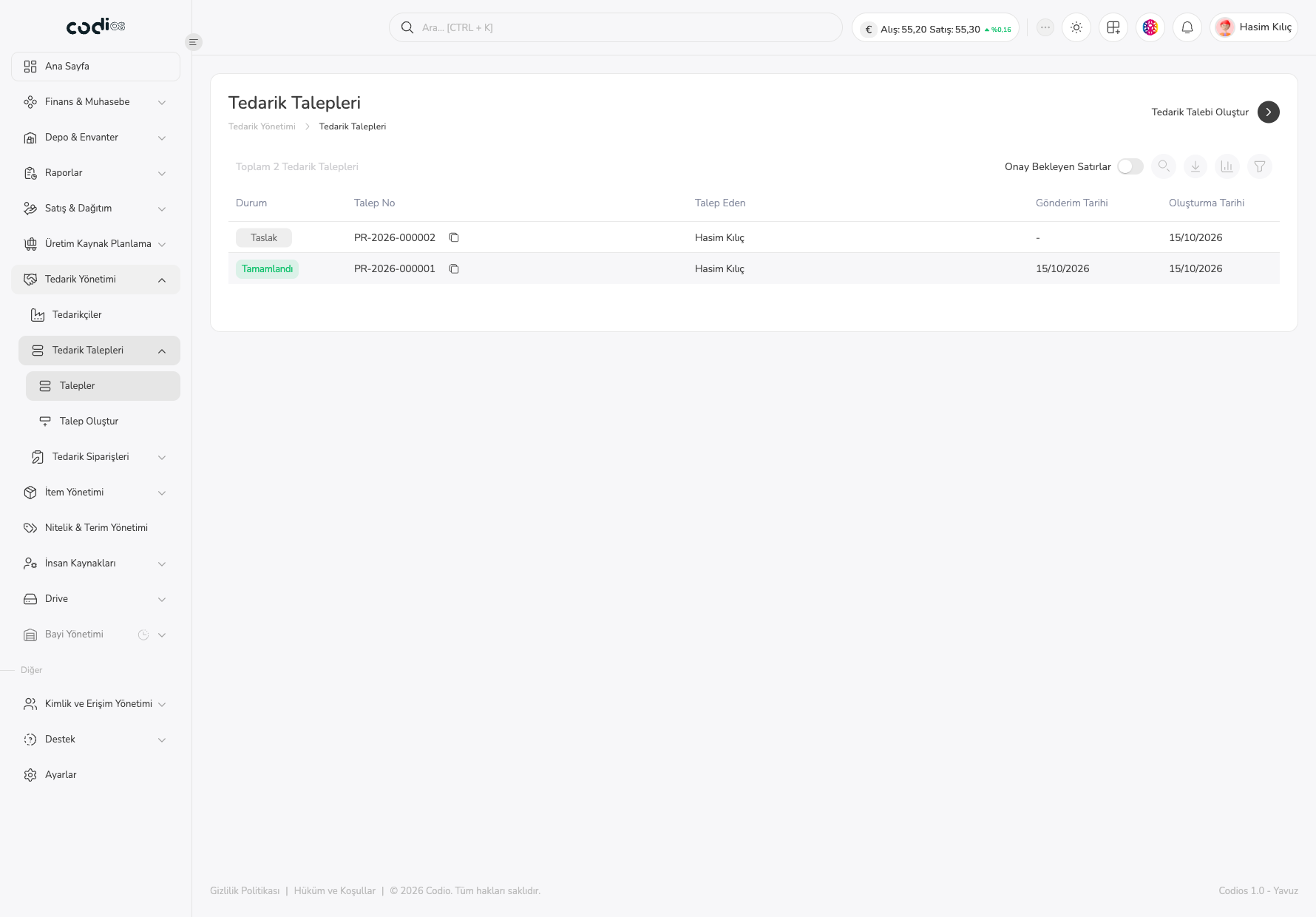
Talep listesini inceleyin
- Sol menüden Tedarik Yönetimi > Tedarik Talepleri > Talepler yolunu izleyin.
- Durum, Talep No, Talep Eden, Gönderim Tarihi ve Oluşturma Tarihi sütunlarını birlikte kontrol edin.
- Yalnızca onay bekleyen satırları görmek için Onay Bekleyen Satırlar anahtarını açın.
- Detayını açmak istediğiniz talebin numarasını seçin.
 1234
- 1. Tedarik Talebi Oluştur düğmesi yeni talep formunu açar.
- 2. Onay Bekleyen Satırlar anahtarı ve araç çubuğu listeyi daraltır; arama, dışa aktarma, sütun yönetimi ve filtre araçları rapor ekranlarındakiyle aynı şekilde kullanılır.
- 3. Durum sütunu talebin aşamasını gösterir: Taslak, Gönderildi, Kısmen Sipariş Edildi, Tamamlandı veya İptal Edildi.
- 4. Talep No sütunundaki numara talebin detayını açar.
Talep detayını okuyun
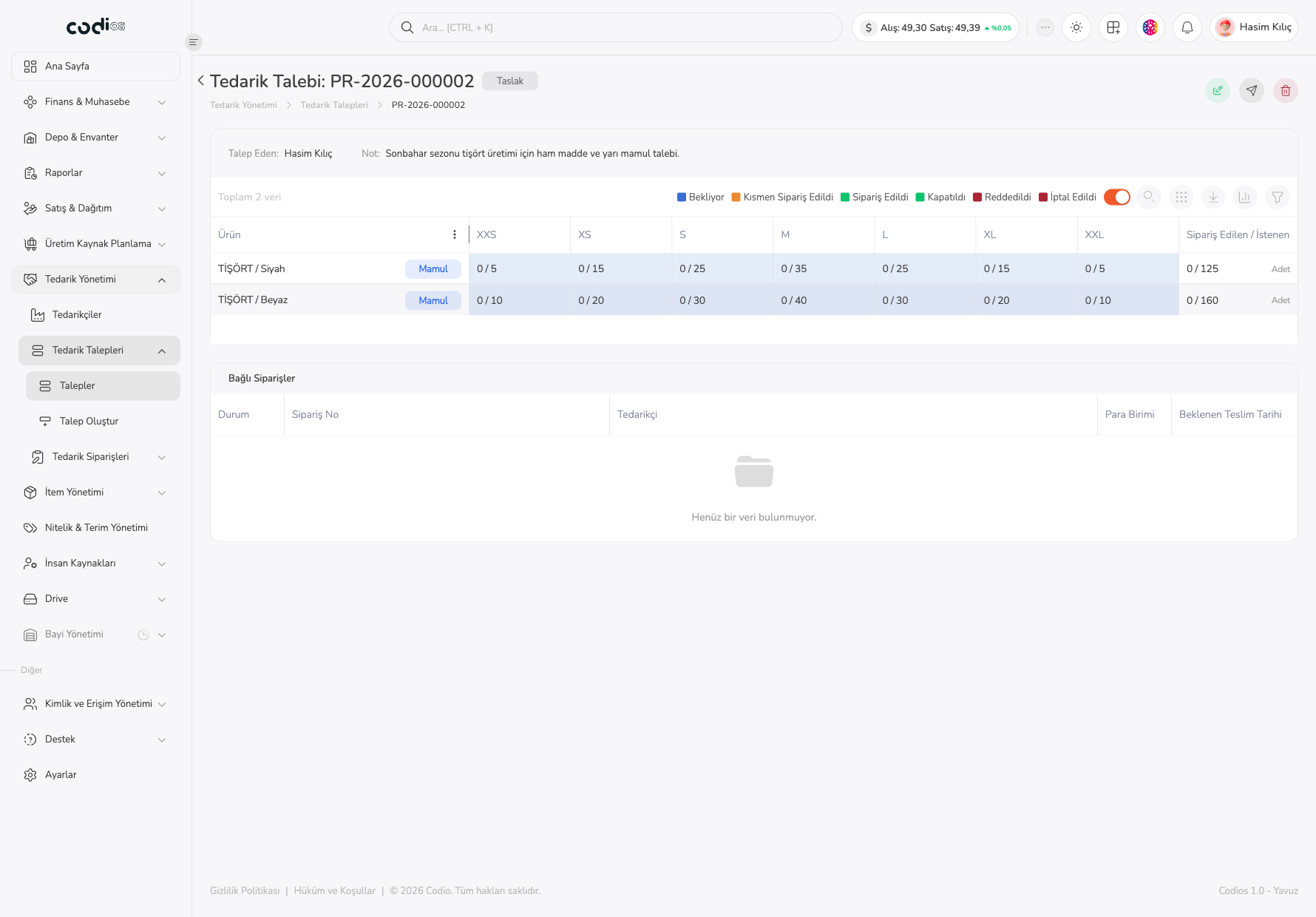
Detay ekranında talebi, kalem bazında istenen ve sipariş edilen miktarları ve talebe bağlı siparişleri görürsünüz.
- Üst bilgi alanında Talep Eden ve talep notunu kontrol edin.
- Ürün satırlarında her numara için sipariş edilen / istenen miktarı okuyun. Örneğin
0 / 5, bu numaradan 5 adet istendiğini ve henüz sipariş edilmediğini gösterir. - Hücre renklerinden satır durumunu izleyin: Bekliyor, Kısmen Sipariş Edildi, Sipariş Edildi, Kapatıldı, Reddedildi, İptal Edildi.
- Bağlı Siparişler tablosundan talepten doğan tedarikçi siparişlerini görün.
 1234567
- 1. Başlıktaki rozet talebin durumunu gösterir; yeni talepler Taslak olarak başlar.
- 2. Düzenle simgesi taslak talebi düzenlemek için açar.
- 3. Tedarik Talebini Gönder simgesi talebi alıcıya gönderir.
- 4. İptal Et simgesi talebi iptal eder.
- 5. Talep Eden ve Not alanı talebi açan kişiyi ve açıklamayı gösterir.
- 6. Numara hücreleri sipariş edilen ve istenen miktarı gösterir.
- 7. Bağlı Siparişler bölümü talepten oluşan siparişleri listeler; taslakta boştur.
Talebi gönderin
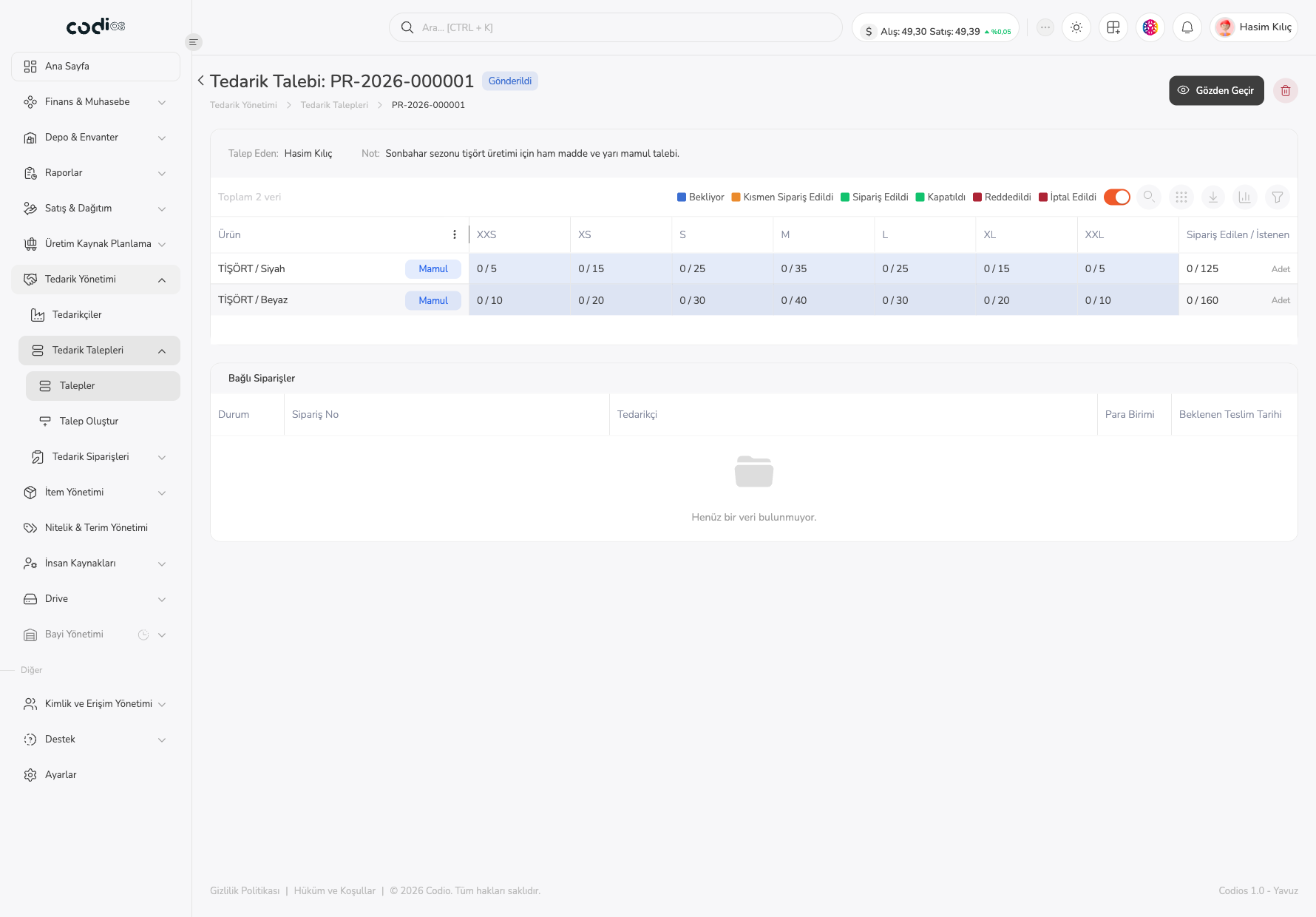
- Taslak durumundaki talebin detayında Tedarik Talebini Gönder simgesini seçin.
- Durum rozetinin Gönderildi olarak değiştiğini ve Gözden Geçir düğmesinin göründüğünü doğrulayın.
 12
- 1. Gönderildi rozeti talebin alıcıya iletildiğini gösterir.
- 2. Gözden Geçir düğmesi satırları tedarikçiye atamak ve onaylamak için inceleme penceresini açar.
Taslak durumundaki bir talep onaylanamaz veya kapatılamaz; önce talebi gönderin.
Talebi gözden geçirin ve siparişe dönüştürün
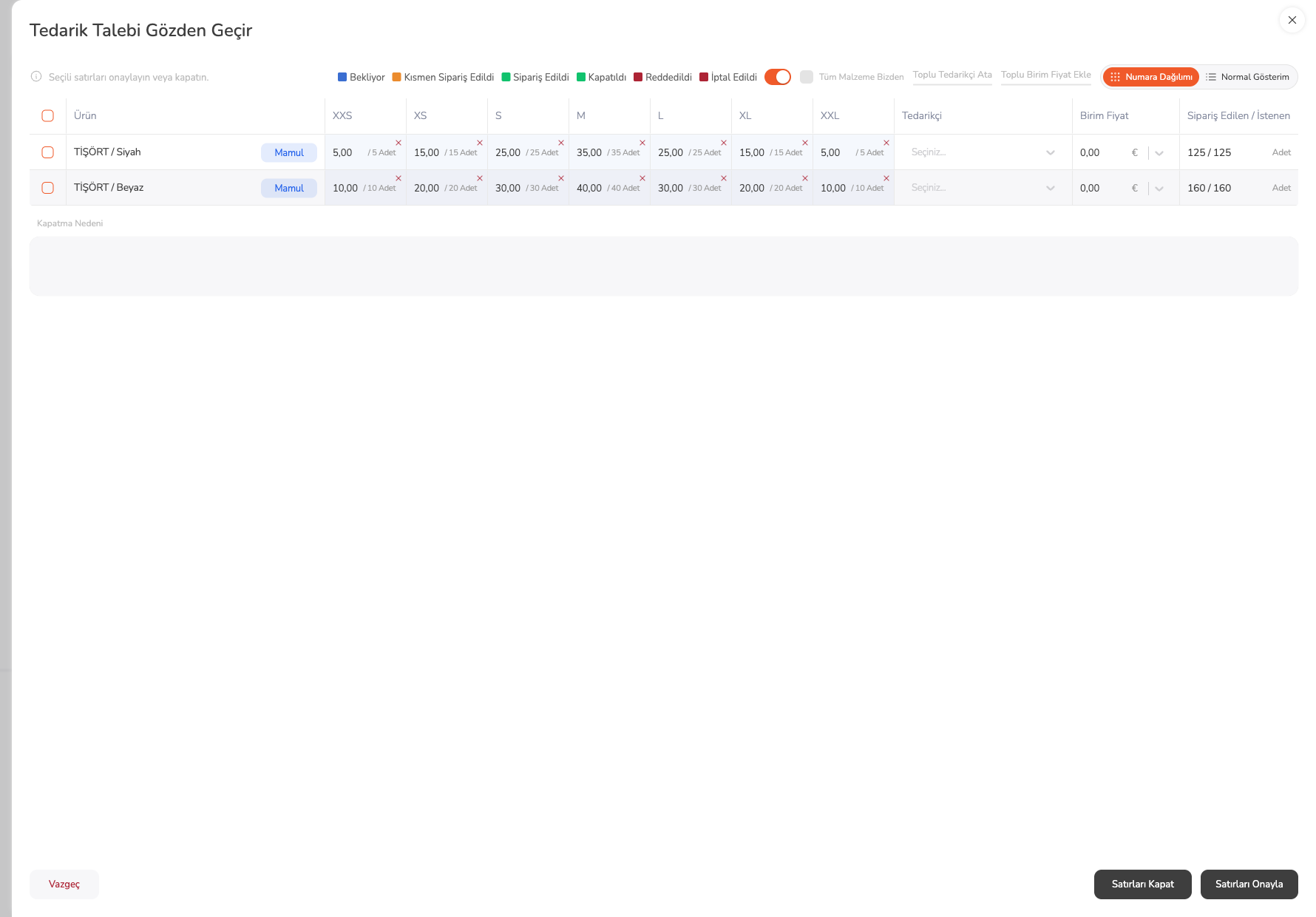
- Gözden Geçir düğmesini seçin. Tedarik Talebi Gözden Geçir penceresi açılır.
- Üst satırdaki kutuyu işaretleyerek tüm satırları seçin veya yalnızca işlemek istediğiniz satırların kutusunu işaretleyin.
- Numara kırılımı yerine toplam miktarı görmek için Normal Gösterim, numara kırılımını görmek için Numara Dağılımı seçeneğini kullanın.
- Satırları tedarikçiye atayın ve birim fiyat girin (aşağıdaki iki bölüm).
- Satırları siparişe çevirmek için Satırları Onayla, sipariş verilmeyecek satırlar için Satırları Kapat düğmesini kullanın. Satırları kapatırken Kapatma Nedeni alanını doldurun.
- Vazgeçmek için Vazgeç düğmesini seçin.
 12345678
- 1. Başlıktaki kutu tüm satırları seçer veya seçimi kaldırır.
- 2. Toplu Tedarikçi Ata seçili satırlara aynı tedarikçiyi atar.
- 3. Toplu Birim Fiyat Ekle seçili satırlara aynı birim fiyatı uygular.
- 4. Numara Dağılımı ve Normal Gösterim düğmeleri satırların görünümünü değiştirir.
- 5. Numara hücreleri her numara için sipariş edilecek miktarı ve istenen miktarı (örneğin
5,00 / 5 Adet) gösterir. - 6. Kapatma Nedeni alanı satırları kapatırken gerekçeyi alır.
- 7. Satırları Kapat seçili satırları sipariş vermeden kapatır.
- 8. Satırları Onayla seçili satırları tedarikçi siparişine dönüştürür.
Satırları toplu tedarikçiye atayın
- İlgili satırları seçin ve Toplu Tedarikçi Ata bağlantısını seçin.
- Açılan Toplu Tedarikçi Ata kutusunda tedarikçiyi seçin.
- Seçimi satırlara işlemek için Uygula, vazgeçmek için İptal Et düğmesini kullanın.
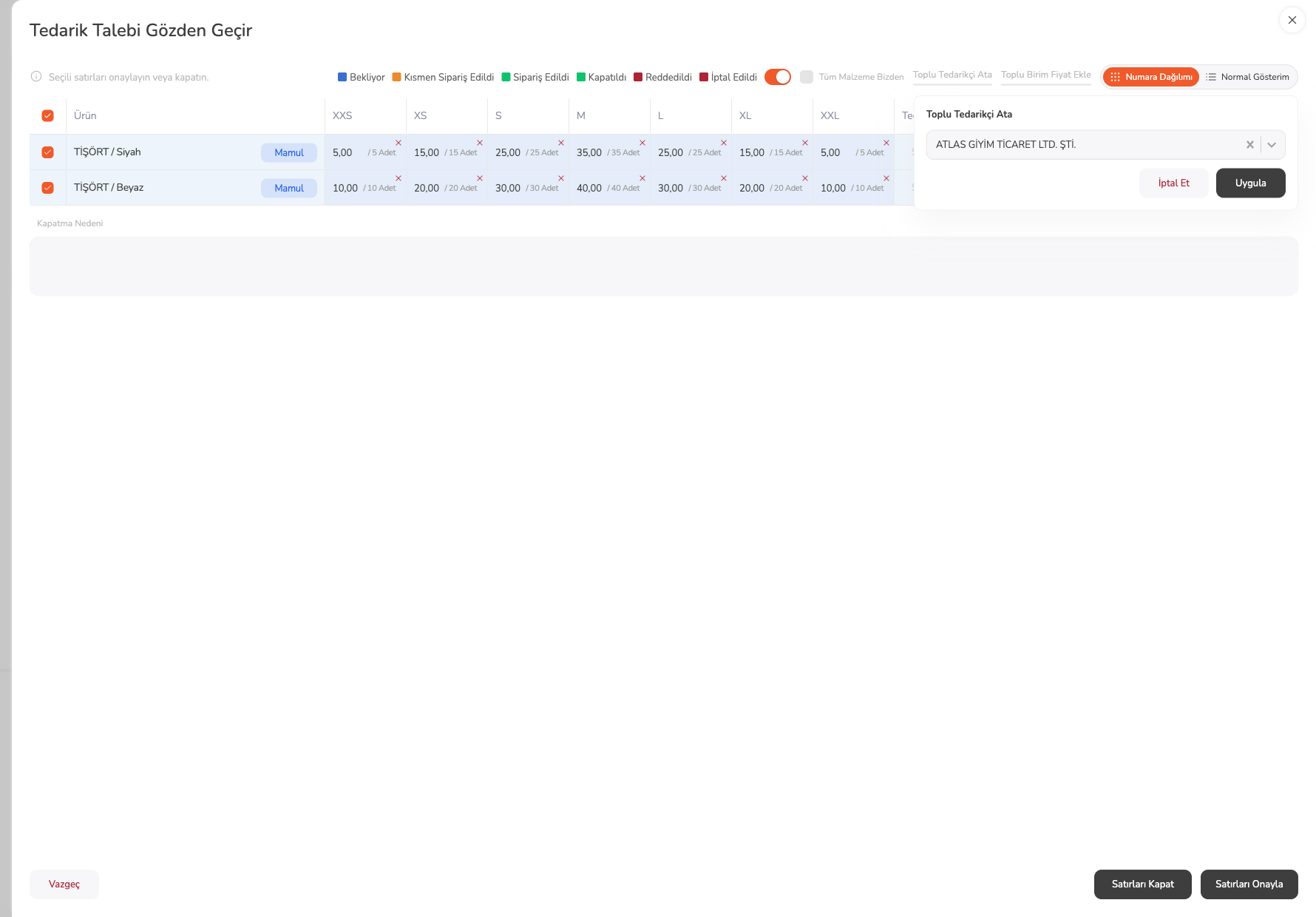 123
- 1. Tedarikçi listesinden satırlara atanacak tedarikçiyi seçin.
- 2. İptal Et kutuyu atama yapmadan kapatır.
- 3. Uygula seçilen tedarikçiyi tüm seçili satırlara atar; tedarikçi seçilene kadar düğme pasiftir.
Satırlara toplu birim fiyat girin
- İlgili satırları seçin ve Toplu Birim Fiyat Ekle bağlantısını seçin.
- Birim Fiyat alanına fiyatı yazın ve gerekirse para birimini değiştirin.
- Uygula düğmesini seçin.
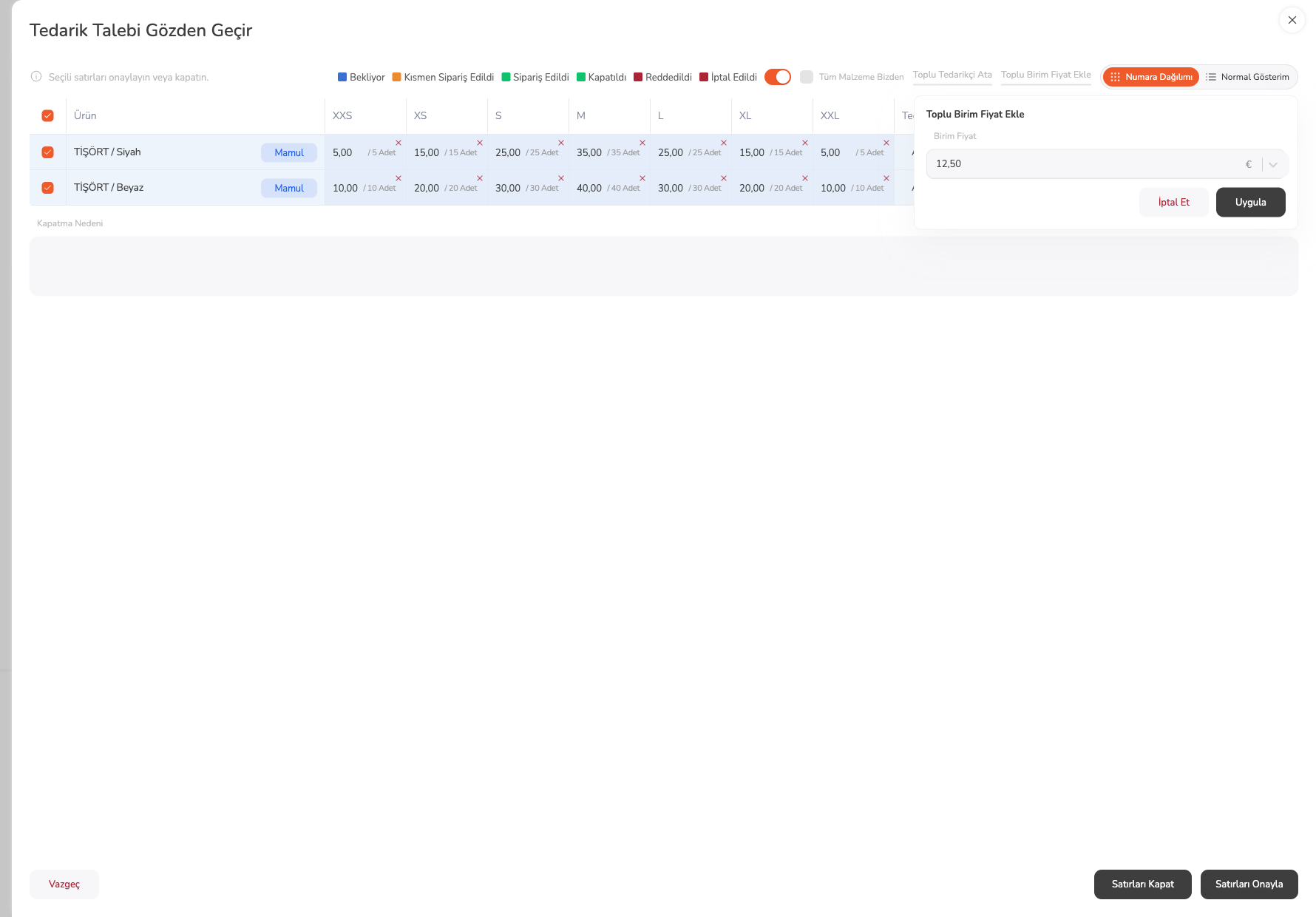 12
- 1. Birim Fiyat alanı ve para birimi seçimi seçili satırların fiyatını belirler.
- 2. Uygula fiyatı seçili satırlara işler.
Atamaları kontrol edip onaylayın
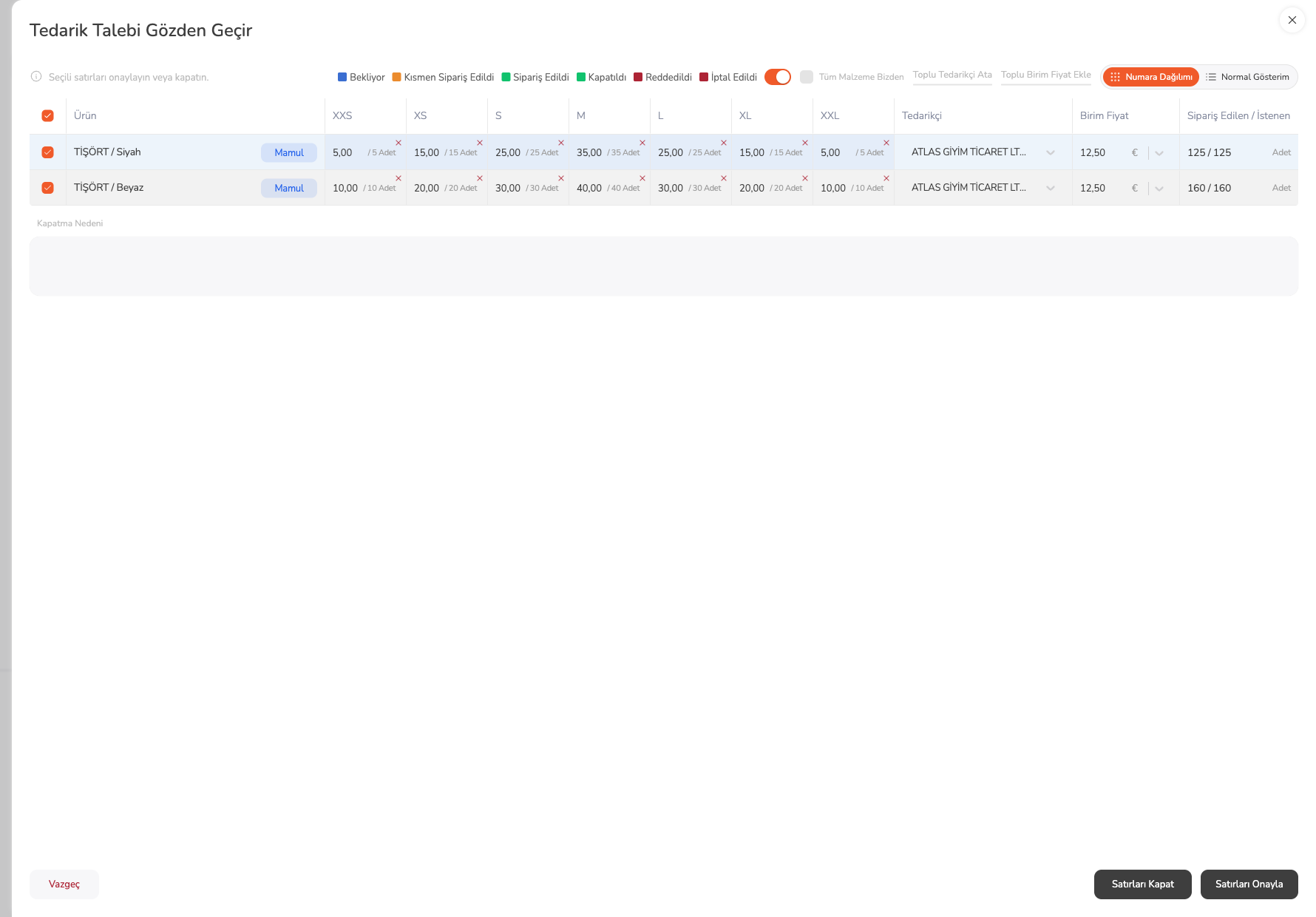 123
- 1. Tedarikçi sütununda her satıra atanan tedarikçi görünür; satır bazında da değiştirebilirsiniz.
- 2. Birim Fiyat sütununda satırın fiyatı ve para birimi görünür.
- 3. Satırları Onayla düğmesi seçili satırları tedarikçi siparişine çevirir.
Onay sonucunu kontrol edin
Satırlar onaylandığında talebin durumu Tamamlandı olur, satırlar yeşil görünür ve ekranın sağ üstünde Siparişe git bağlantısı belirir.
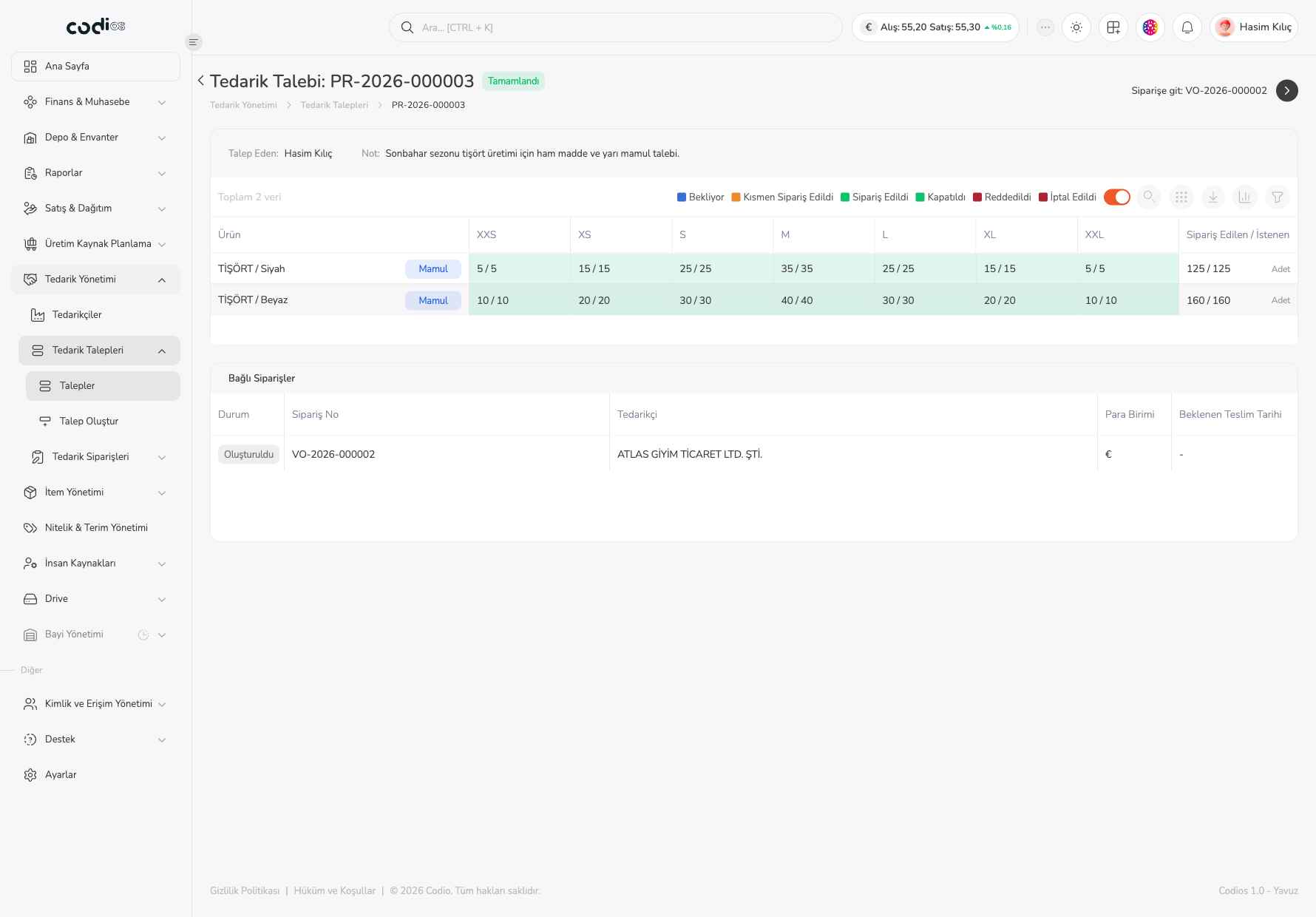 1234
- 1. Tamamlandı rozeti tüm satırların işlendiğini gösterir.
- 2. Siparişe git bağlantısı oluşan tedarikçi siparişinin detayını açar.
- 3. Numara hücreleri artık sipariş edilen miktarın istenen miktara eşit olduğunu gösterir (örneğin
5 / 5). - 4. Bağlı Siparişler tablosu sipariş numarasını, tedarikçiyi, para birimini ve beklenen teslim tarihini gösterir. Sipariş Tedarik Siparişleri ekranında da listelenir.
Dikkat edilmesi gerekenler
- Talebi iptal ettiğinizde işlem geri alınamaz; iptal öncesinde onay istenir.
- İstenen miktardan fazla sipariş girerseniz Fazla miktar nedeni yazmanız gerekir.