

Talep Oluştur
Tedarik Talebi Oluştur ekranı, tedarik edilmesi gereken ürünleri numara bazında miktarlarıyla birlikte talep olarak kaydetmenizi sağlar. Oluşturulan talep Taslak durumunda açılır; alıcıya göndermeden önce düzenleyebilirsiniz.
Talep oluşturun
- Sol menüden Tedarik Yönetimi > Tedarik Talepleri > Talep Oluştur yolunu izleyin. Listeden açıyorsanız Tedarik Talebi Oluştur düğmesini de kullanabilirsiniz.
- Talep Kalemleri tablosunda İtem alanını seçin ve ürün adından en az 3 karakter yazın. Açılan listeden ürünü seçin.
- Ürünün kullanılabilir numara hücrelerine miktarları girin. Miktar sütunu toplamı otomatik hesaplar.
- Başka bir ürün eklemek için tablodaki boş satırdan yeni İtem seçin.
- Gerekirse Talep Notları alanına talebe ilişkin açıklama yazın.
- Talebi kaydetmek için Oluştur, formu temizlemek için Sıfırla düğmesini kullanın.
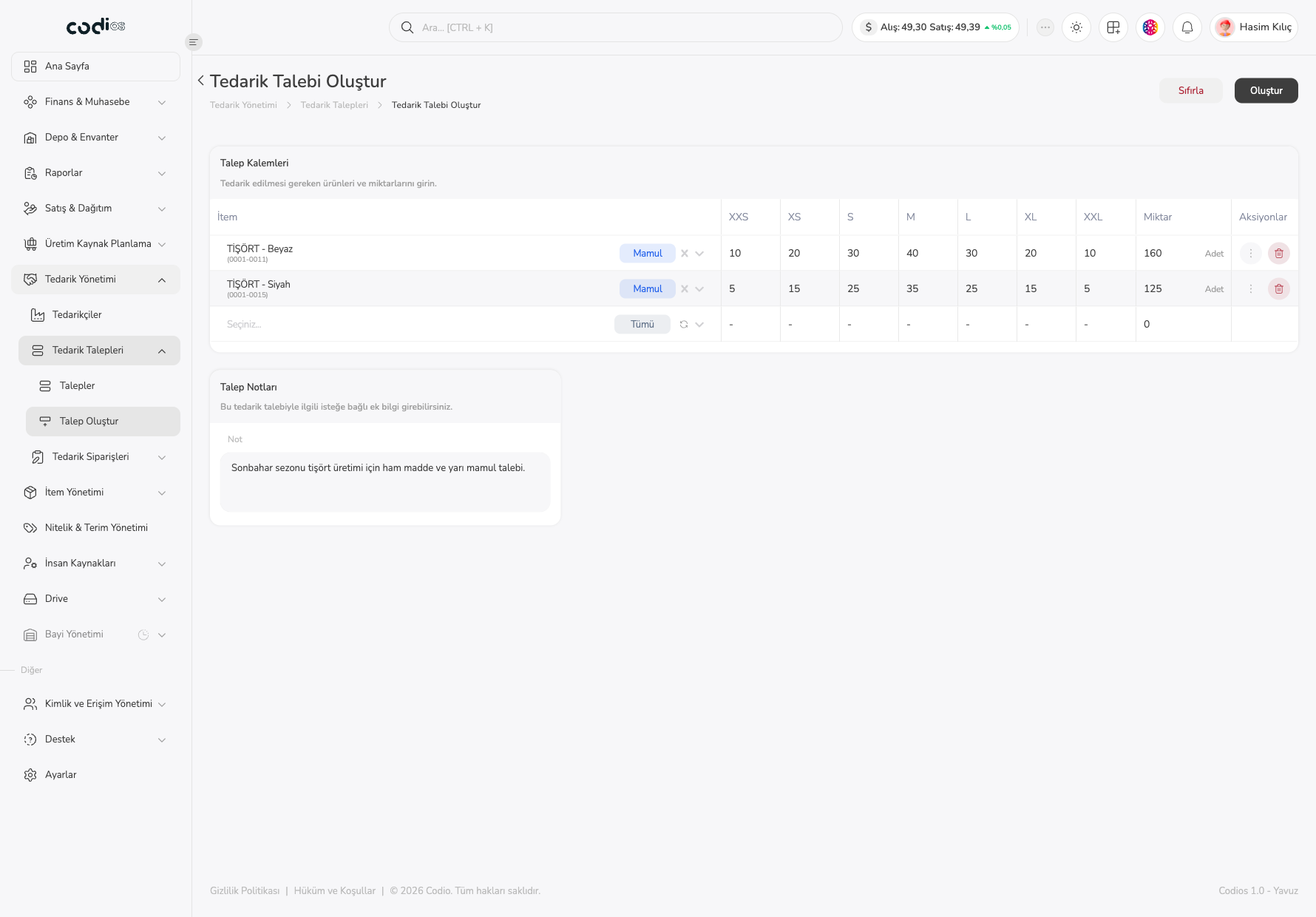 1234567
- 1. İtem alanı ürünü arayıp seçmenizi sağlar; ürünün türü (örneğin Mamul) yanında görünür.
- 2. XXS’ten XXL’ye kadar olan hücreler her numara için istenen miktarı alır.
- 3. Miktar sütunu satırın toplam miktarını gösterir.
- 4. Çöp kutusu simgesi satırı talepten kaldırır.
- 5. Tablonun sonundaki boş satır yeni ürün eklemek için kullanılır.
- 6. Talep Notları bölümündeki Not alanı isteğe bağlı açıklamayı alır.
- 7. Oluştur talebi kaydeder; yanındaki Sıfırla formu temizler.
Kaydı doğrulayın
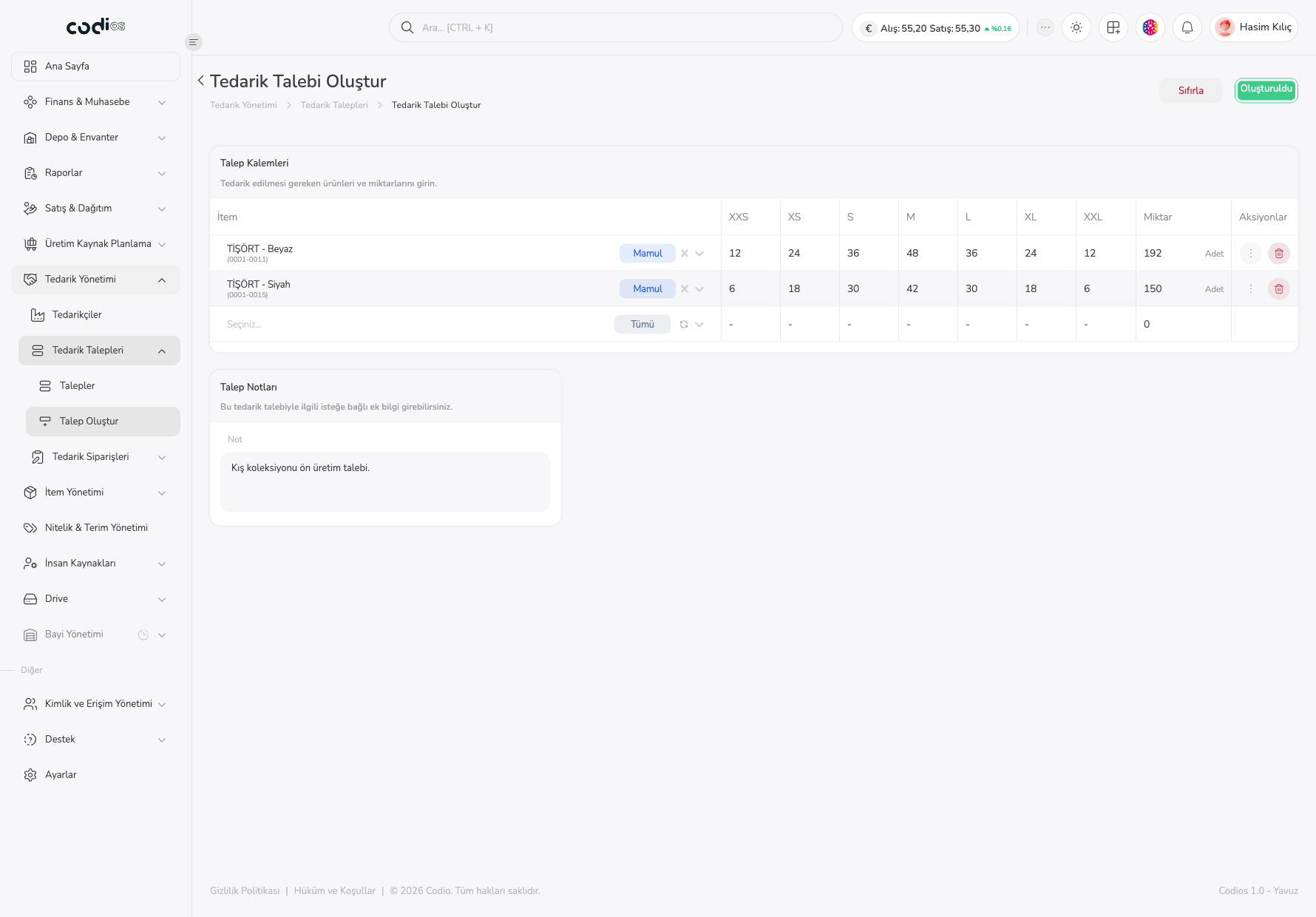
Talep oluşturulduğunda Oluştur düğmesi kısa süre Oluşturuldu olarak görünür ve sistem sizi yeni talebin detayına götürür.
 1
- 1. Oluşturuldu yazısı talebin kaydedildiğini gösterir.
Açılan detayda talep Taslak durumunda ve yeni PR- numarasıyla görünür. Girdiğiniz kalemler her numara için 0 / miktar biçiminde (sipariş edilen / istenen) listelenir; henüz sipariş olmadığı için Bağlı Siparişler boştur.
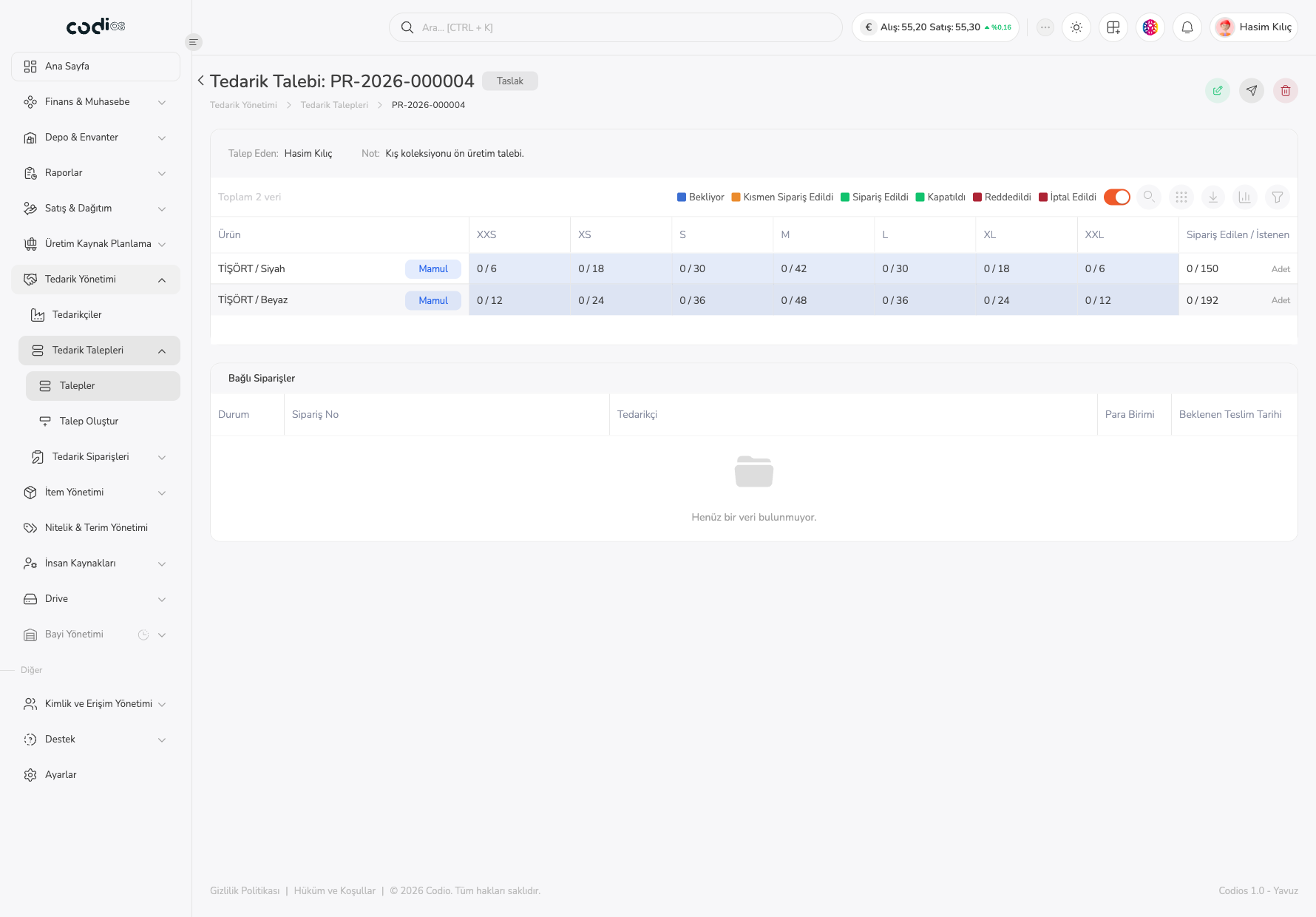 1234567
- 1. Taslak rozeti talebin henüz gönderilmediğini gösterir; başlıktaki PR- numarası talebin kimliğidir.
- 2. Düzenle simgesi taslağı değiştirmek için açar.
- 3. Tedarik Talebini Gönder simgesi talebi alıcıya iletir.
- 4. İptal Et simgesi talebi iptal eder.
- 5. Talep Eden ve Not, formda girdiğiniz bilgileri gösterir.
- 6. Numara hücreleri her kalem için sipariş edilen ve istenen miktarı gösterir (örneğin
0 / 12). - 7. Talep henüz onaylanmadığı için Bağlı Siparişler tablosu boştur.
Talebi işleme almak için Tedarik Talepleri bölümünde anlatıldığı gibi gönderin. Talep aynı sayfadaki listede de görünür.
Dikkat edilmesi gerekenler
- Talepte en az bir kalem bulunmalıdır.
- Ürün arama alanı en az 3 karakter girildiğinde sonuç getirir.
- Ürün seçilmeden önce numara hücrelerinde
-görünür; miktar girebilmek için önce İtem seçin.