

Sipariş Oluştur
Tedarikçi Siparişi Oluştur ekranı, bir tedarikçiye verilecek siparişi ürünleri, numara bazlı miktarları ve birim fiyatlarıyla doğrudan oluşturmanızı sağlar. Talep akışından oluşan siparişler için bu ekranı kullanmanız gerekmez; bkz. Tedarik Talepleri.
Ön koşullar
- Sipariş verilecek tedarikçinin sistemde kayıtlı olması gerekir.
- Siparişe eklenecek ürünlerin İtem Yönetimi’nde tanımlı olması gerekir.
Sipariş oluşturun
- Sol menüden Tedarik Yönetimi > Tedarik Siparişleri > Sipariş Oluştur yolunu izleyin. Listeden Tedarikçi Siparişi Oluştur düğmesini de kullanabilirsiniz.
- Zorunlu **Tedarikçi *** alanından tedarikçiyi seçin.
- İsterseniz Mal Kabul Deposu alanından ürünlerin teslim alınacağı depoyu seçin; depoyu mal kabul anında da belirleyebilirsiniz.
- Beklenen Teslim Tarihi alanından tarih ve saati seçin.
- Sipariş İtemleri tablosunda İtem alanına ürün adından en az 3 karakter yazıp ürünü seçin.
- Numara hücrelerine miktarları ve Birim Fiyat alanına fiyatı girin. Miktar ve Satır Maliyeti otomatik hesaplanır.
- Başka ürün eklemek için İtem Ekle düğmesini kullanın.
- Tedarikçinin Para Birimi ve Genel Toplam değerlerini kontrol edin.
- Gerekirse Sipariş Notları alanına not yazın.
- Siparişi kaydetmek için Oluştur, formu temizlemek için Sıfırla düğmesini seçin.
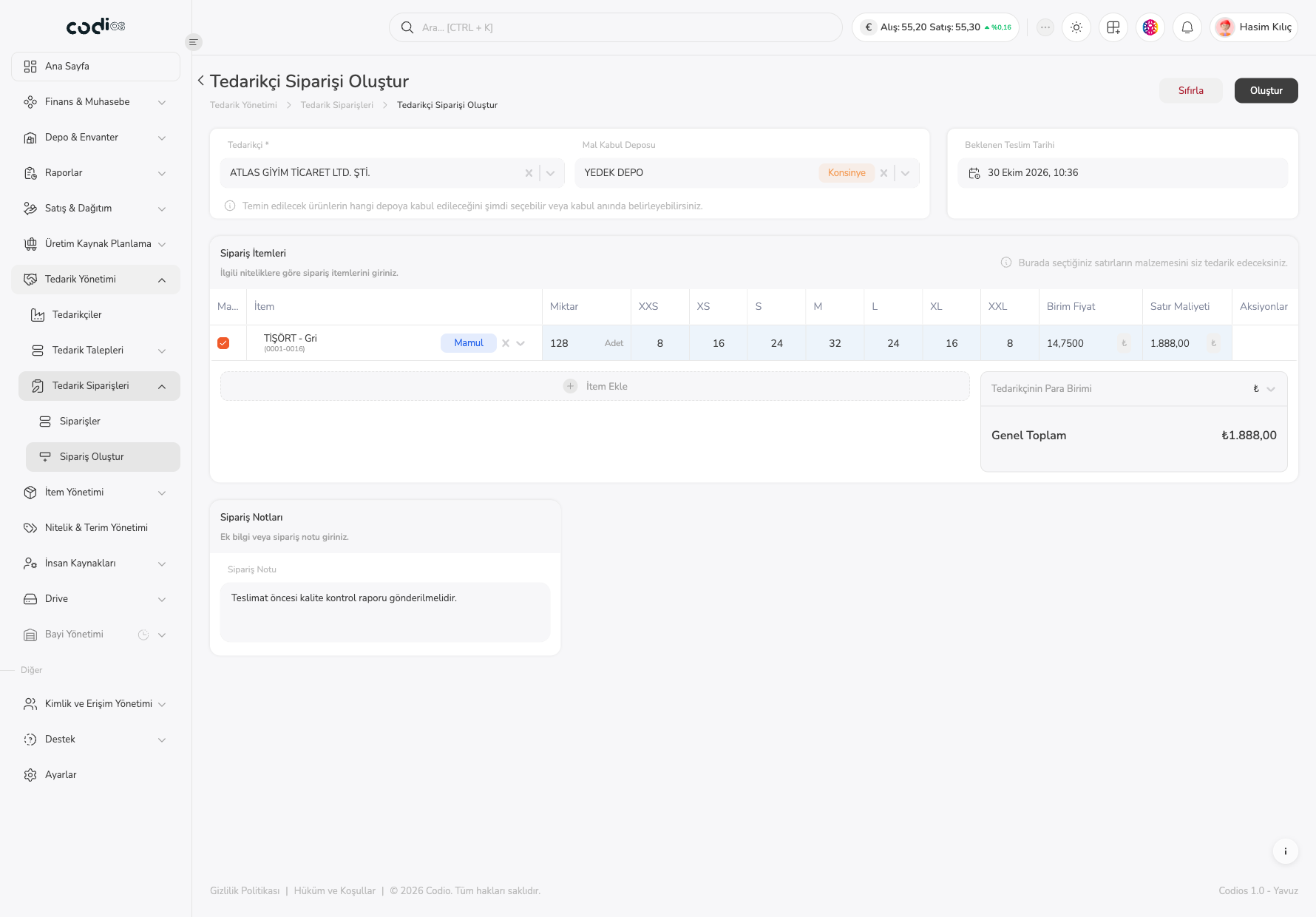 1234567891011
- 1. Zorunlu Tedarikçi * alanı siparişin verileceği tedarikçiyi seçtirir.
- 2. Mal Kabul Deposu alanı ürünlerin teslim alınacağı depoyu seçtirir; tedarikçinin konsinye deposu seçildiğinde Konsinye etiketi görünür.
- 3. Beklenen Teslim Tarihi alanı teslim tarihini ve saatini seçtirir.
- 4. Ma… sütunundaki kutu, satırın malzemesini sizin tedarik edeceğinizi belirtir.
- 5. İtem alanı siparişe eklenecek ürünü arayıp seçmenizi sağlar.
- 6. XXS–XXL hücreleri her numara için sipariş miktarını alır; Miktar sütunu toplamı gösterir.
- 7. Birim Fiyat alanı fiyatı alır; Satır Maliyeti miktar ve fiyattan hesaplanır.
- 8. İtem Ekle düğmesi tabloya yeni satır ekler.
- 9. Tedarikçinin Para Birimi ve Genel Toplam siparişin para birimini ve toplam tutarını gösterir.
- 10. Sipariş Notu alanı siparişe ilişkin ek bilgiyi alır.
- 11. Oluştur siparişi kaydeder; yanındaki Sıfırla formu temizler.
Kaydı doğrulayın
Sipariş oluşturulduktan sonra Tedarik Siparişleri listesinde yeni VO- numaralı siparişin Oluşturuldu durumunda göründüğünü ve detayındaki miktarların girdiğiniz değerlerle eşleştiğini kontrol edin.
Dikkat edilmesi gerekenler
- **Tedarikçi *** zorunludur; tedarikçi seçilmeden sipariş kaydedilemez.
- Siparişte en az bir satır bulunmalıdır.
- Sipariş tedarikçiye bildirildikten sonra düzenlenemez; kaydetmeden önce fiyat ve miktarları kontrol edin.
- Formun ilk açılışında adım adım yönlendiren bir tur gösterilir; turu tamamlamak için Bitir düğmesini kullanabilirsiniz.