

Codios ERP
Kullanıcı Rehberi
Codios ERP'deki günlük operasyonları doğru ve tutarlı tamamlamanız için adım adım kullanım rehberi.
Kullanıma açık modül
Kullanıma açık modüller
Anasayfada neler yapılır?
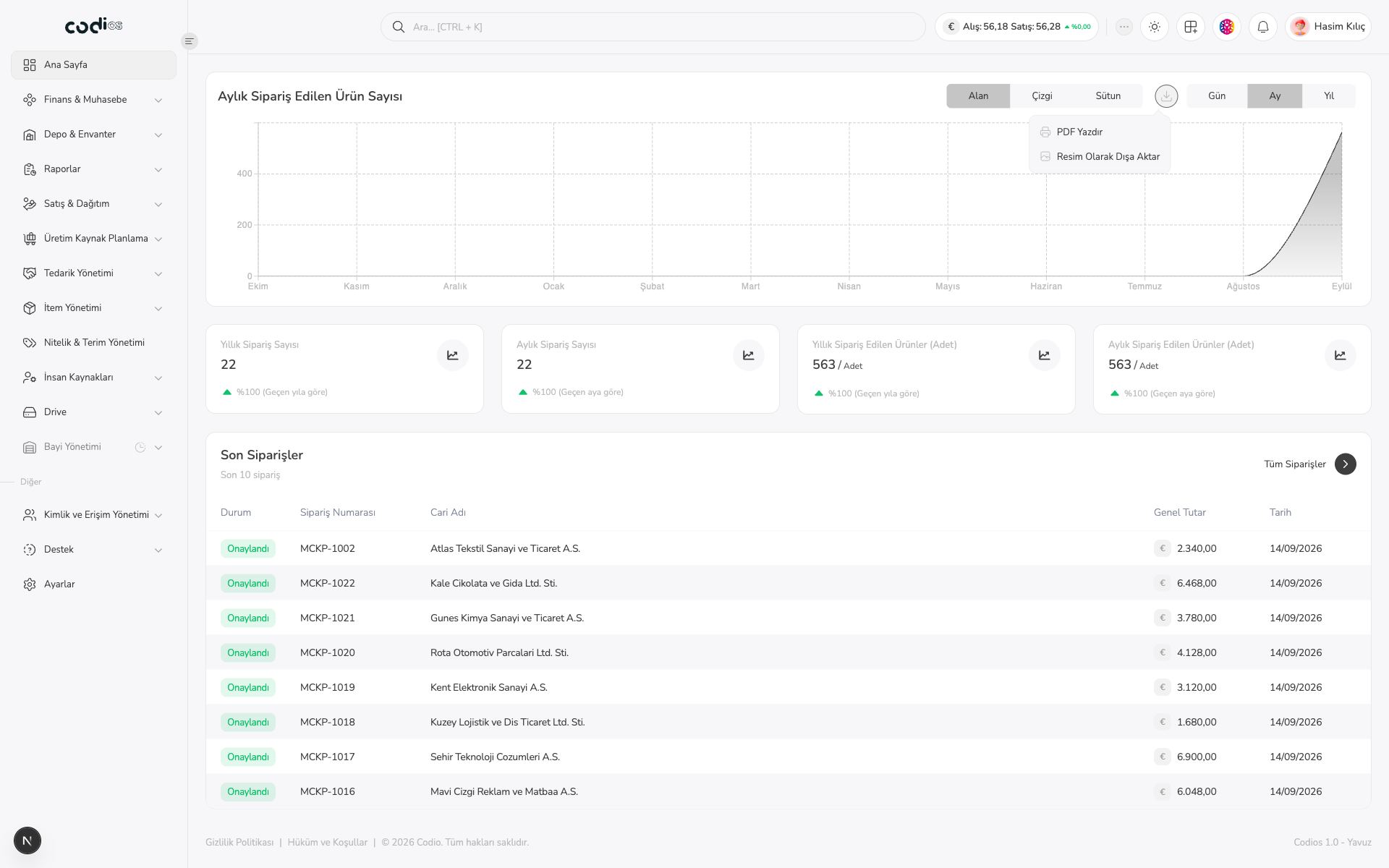
Dashboard'u inceleyin, grafik görünümünü değiştirin, gösterilen verileri dışa aktarın ve son siparişleri takip edin.
 1234
Aylık sipariş edilen ürün sayısını takip edin ve gösterilen dönemlerdeki eğilimi karşılaştırın.
Grafik türü düğmelerinin yanındaki indirme kontrolünü açarak grafiği PDF olarak yazdırın veya resim olarak dışa aktarın.
Grafikte gösterilen zaman ölçeğini değiştirmek için Gün, Ay veya Yıl seçeneklerinden birini seçin.
Son 10 siparişin durumunu, sipariş numarasını, cari adını, genel tutarını ve tarihini kontrol edin. Tüm Siparişler ile listenin tamamını açın.
- 1. Aylık sipariş edilen ürün sayısını takip edin ve gösterilen dönemlerdeki eğilimi karşılaştırın.
- 2. Grafik türü düğmelerinin yanındaki indirme kontrolünü açarak grafiği PDF olarak yazdırın veya resim olarak dışa aktarın.
- 3. Grafikte gösterilen zaman ölçeğini değiştirmek için Gün, Ay veya Yıl seçeneklerinden birini seçin.
- 4. Son 10 siparişin durumunu, sipariş numarasını, cari adını, genel tutarını ve tarihini kontrol edin. Tüm Siparişler ile listenin tamamını açın.
Header'da neler yapılır?
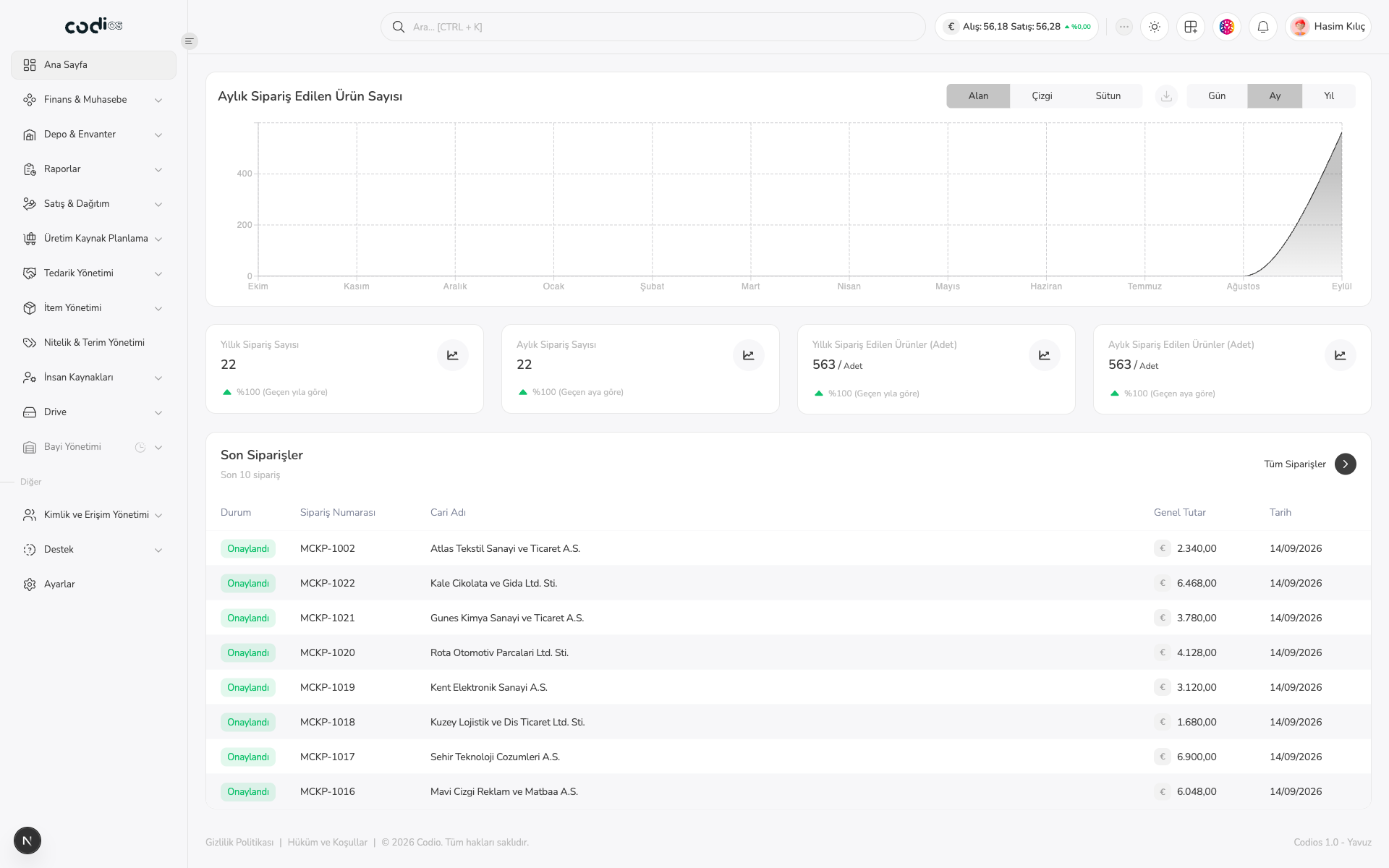
Geçerli ekrandan ayrılmadan sık kullanılan işlemlere üst çubuktaki araçlarla ulaşın.
 12345
 1
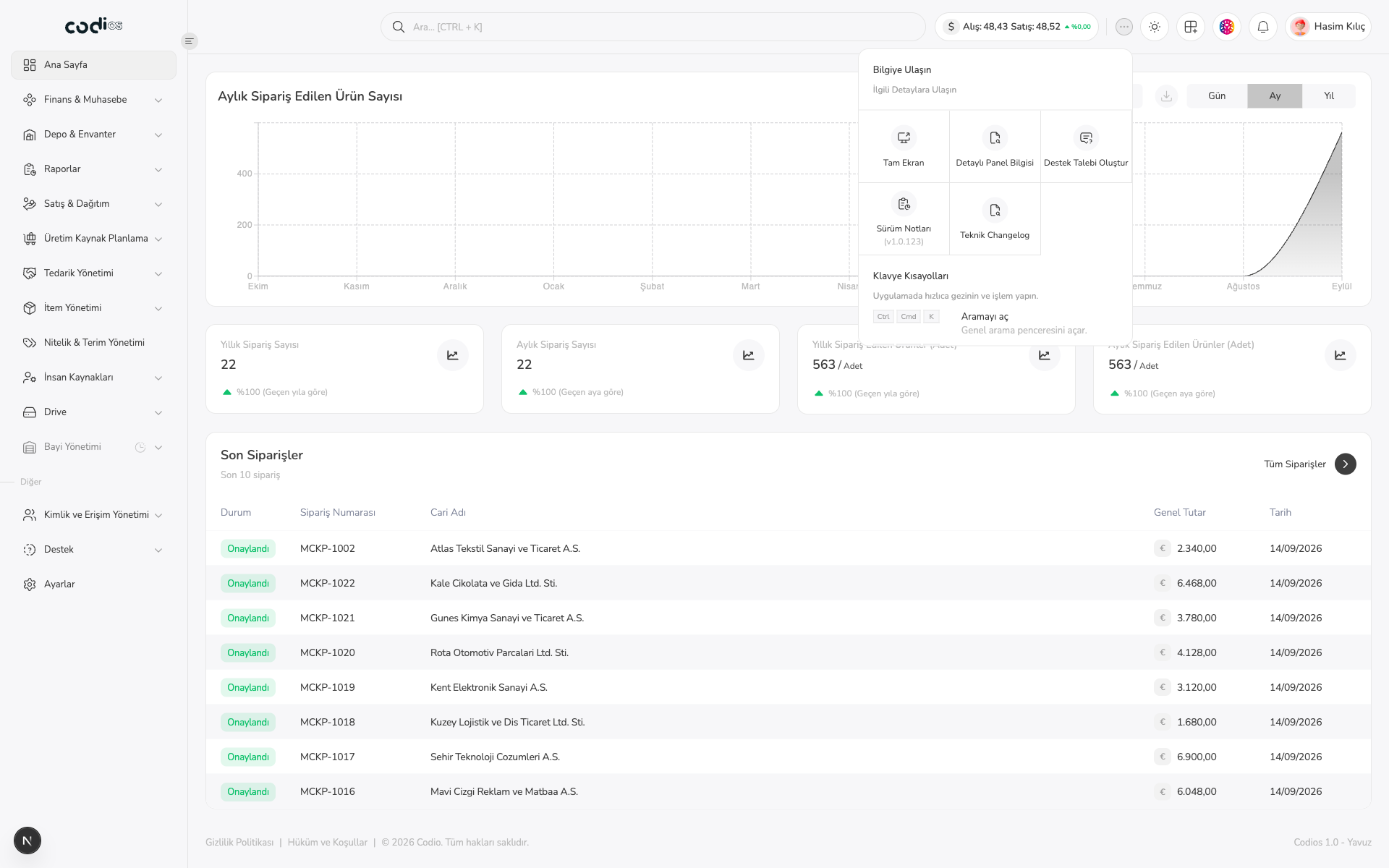
More menüsünü açarak tam ekran ve diğer hızlı işlemler gibi kısayollara ulaşın.
 2
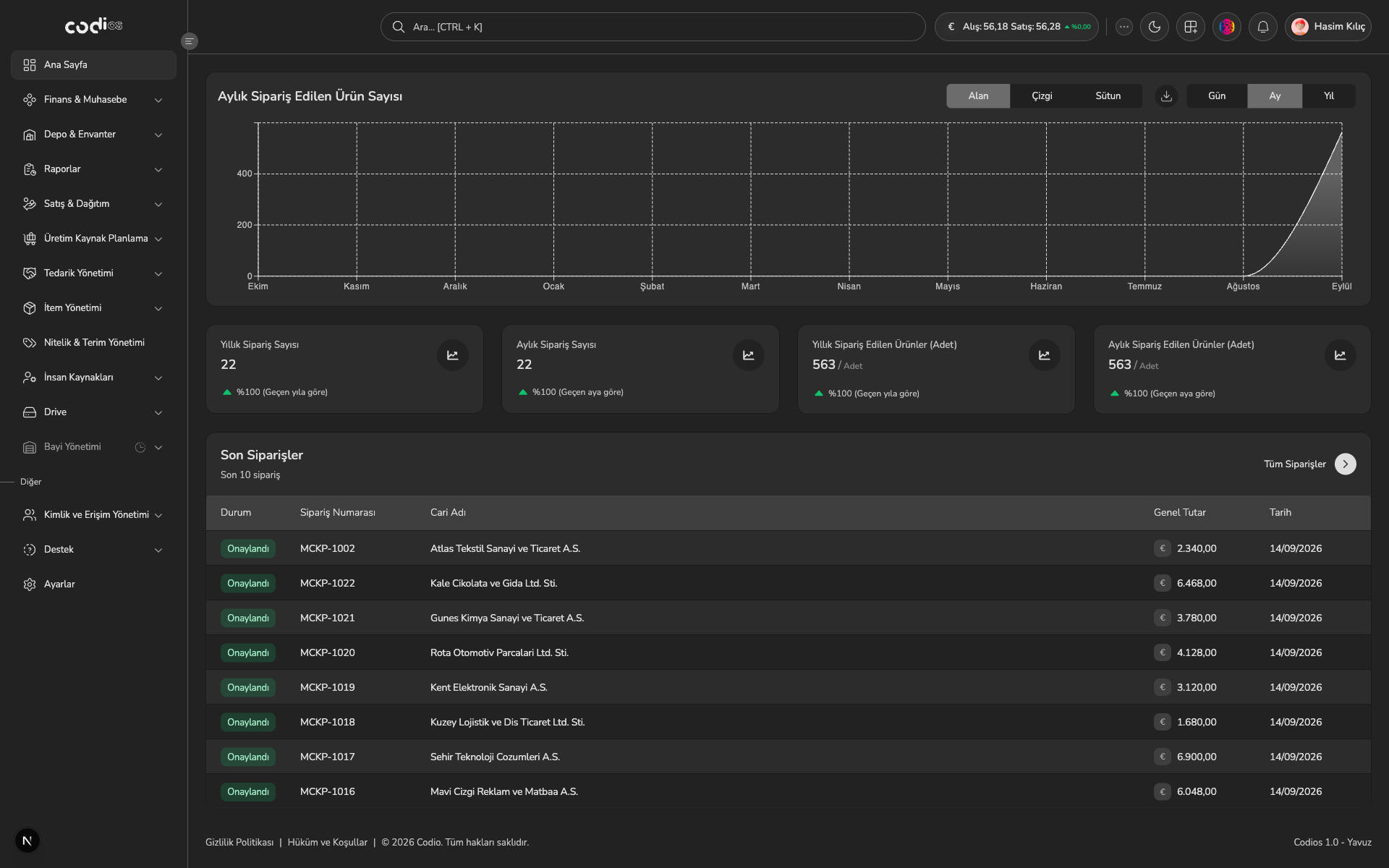
Aynı sayfa ve işlem açık kalırken arayüz temasını koyu veya açık olarak değiştirin.
 3
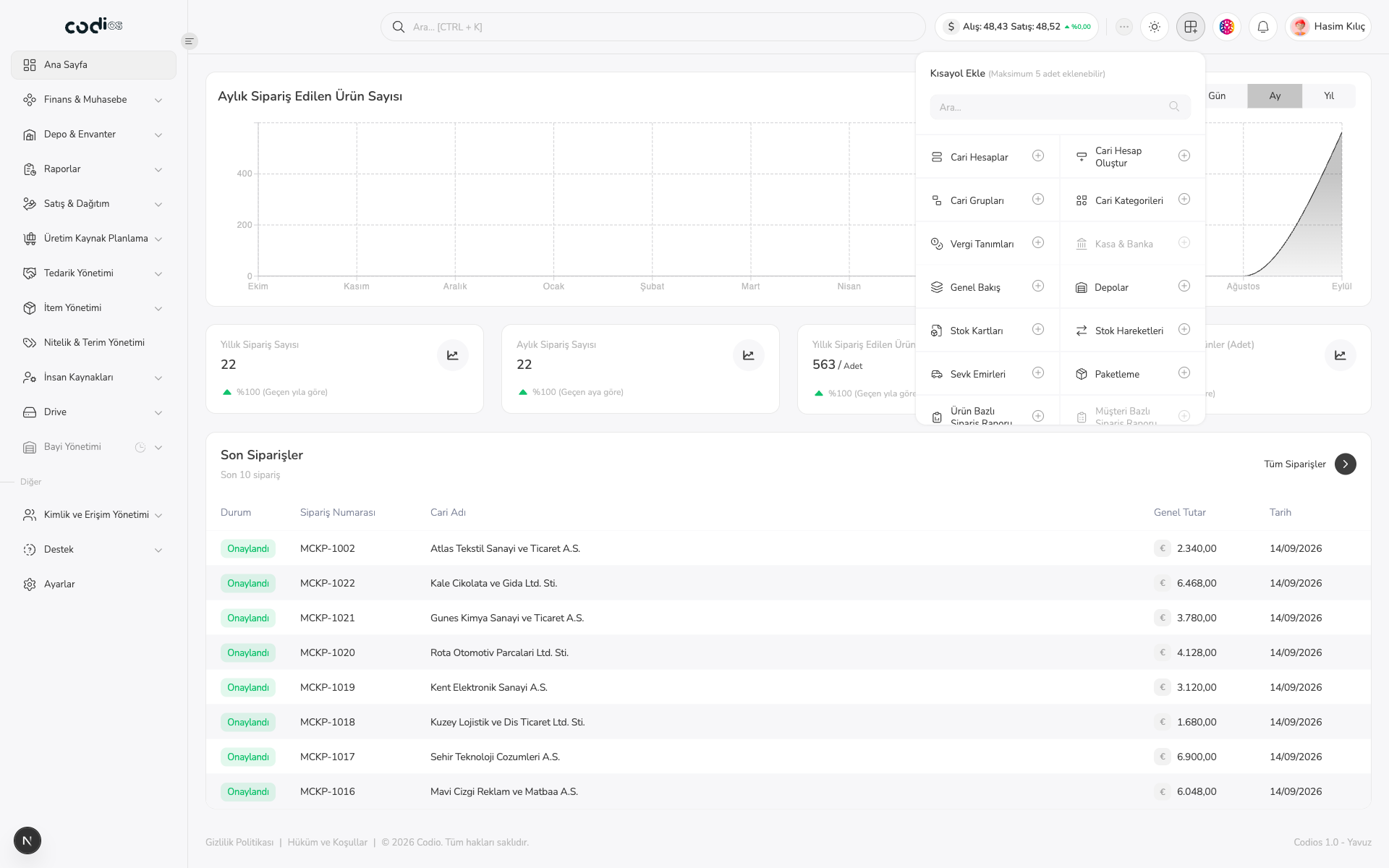
Sol üstteki kısayol kontrolünden sık kullandığınız ekranları dock'a ekleyin ve daha sonra hızlıca açın.
 4
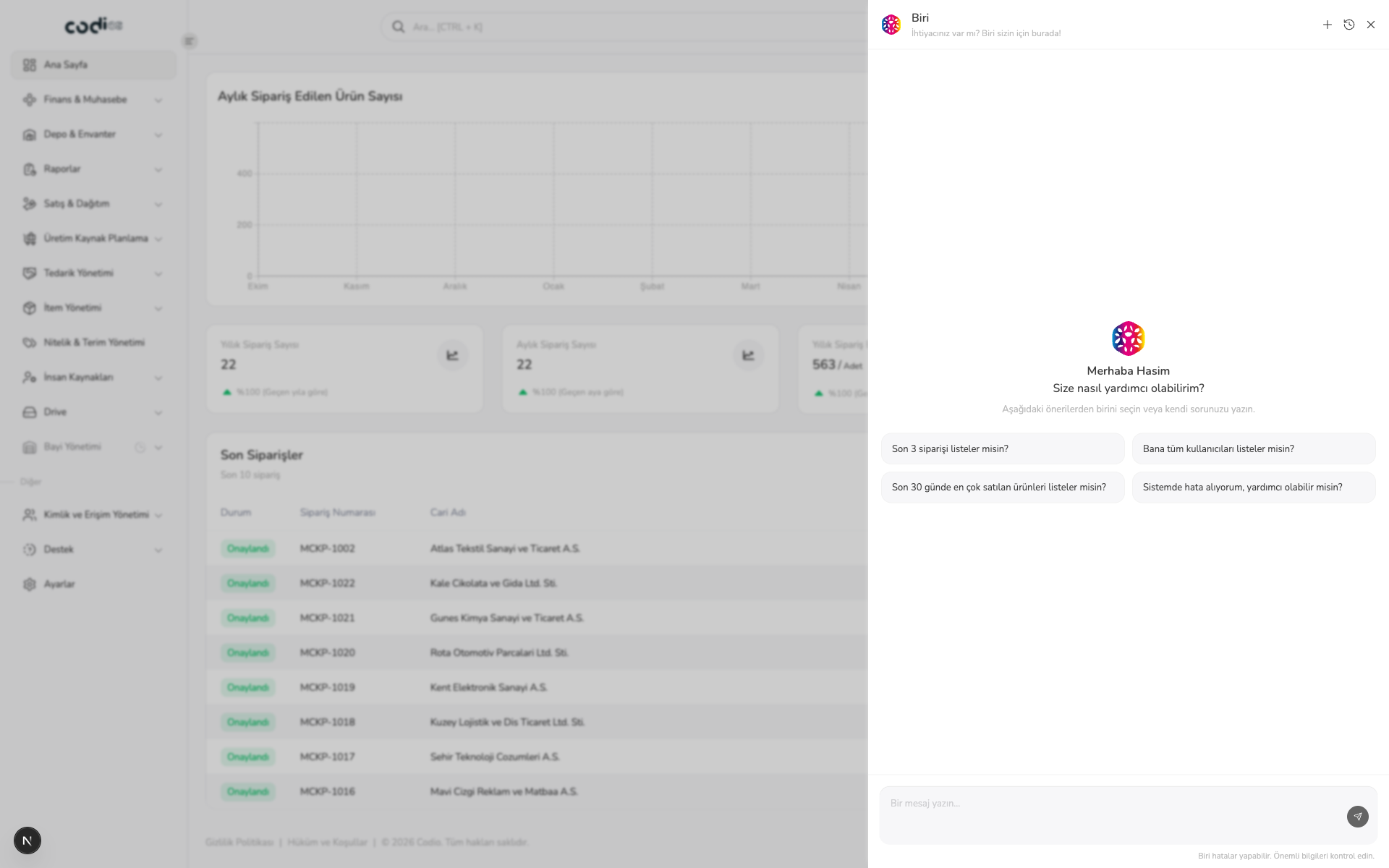
Çalışırken soru sormak ve yardım almak için Biri AI chat alanını açın.
 5
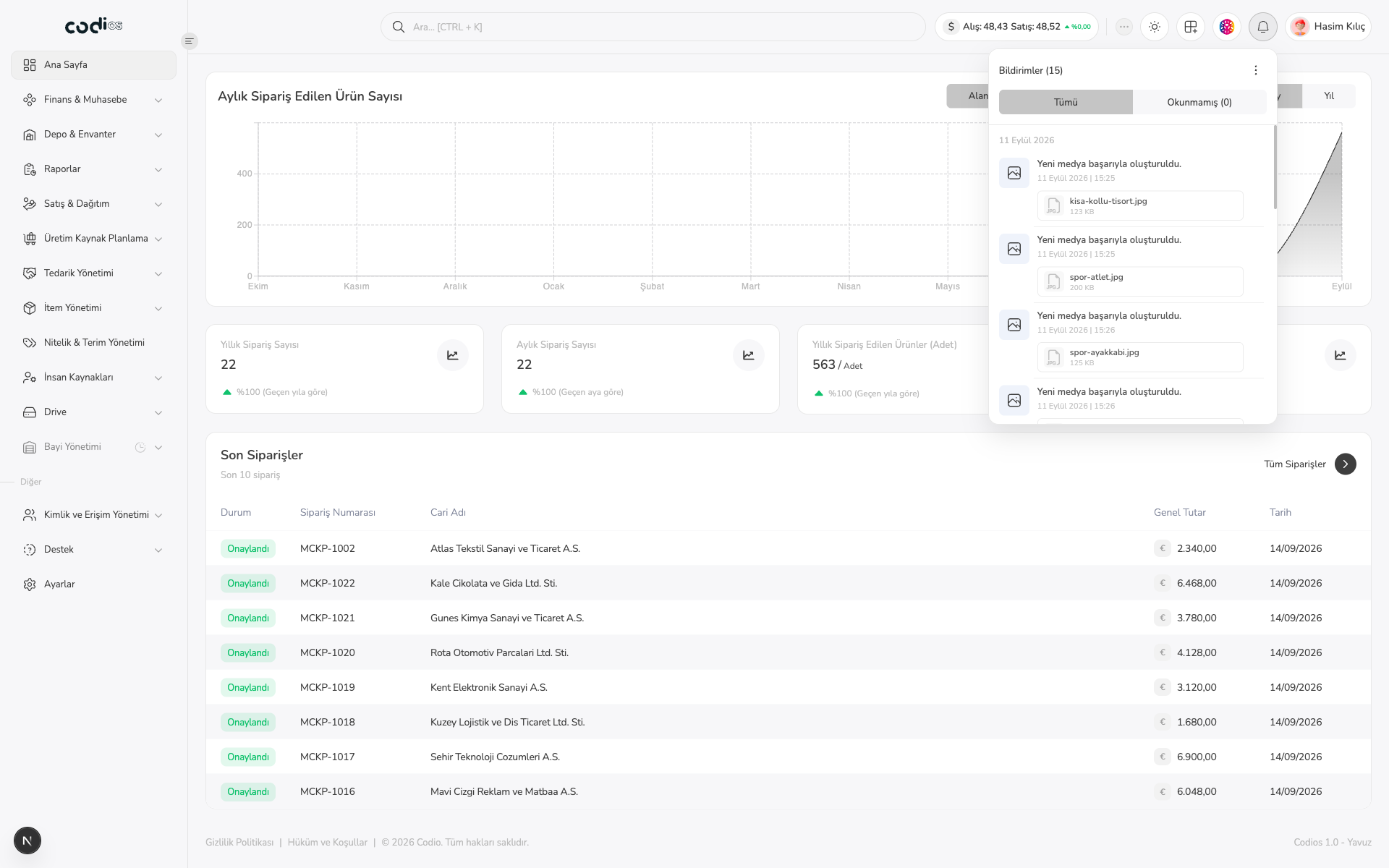
Yeni aktiviteleri ve sistem bildirimlerini zil alanından kontrol edin.
- 1. More menüsünü açarak tam ekran ve diğer hızlı işlemler gibi kısayollara ulaşın.
- 2. Aynı sayfa ve işlem açık kalırken arayüz temasını koyu veya açık olarak değiştirin.
- 3. Sol üstteki kısayol kontrolünden sık kullandığınız ekranları dock'a ekleyin ve daha sonra hızlıca açın.
- 4. Çalışırken soru sormak ve yardım almak için Biri AI chat alanını açın.
- 5. Yeni aktiviteleri ve sistem bildirimlerini zil alanından kontrol edin.
Rehberi nasıl kullanırsınız
Her rehberde gereken erişimler, izlenecek işlem adımları ve işlem sonunda yapmanız gereken kontroller bulunur.