

İtemler
İtemler ekranından ürün kartlarını inceleyin, hızlı ekleme başlatın ve ürünün ayrıntılarına geçin.
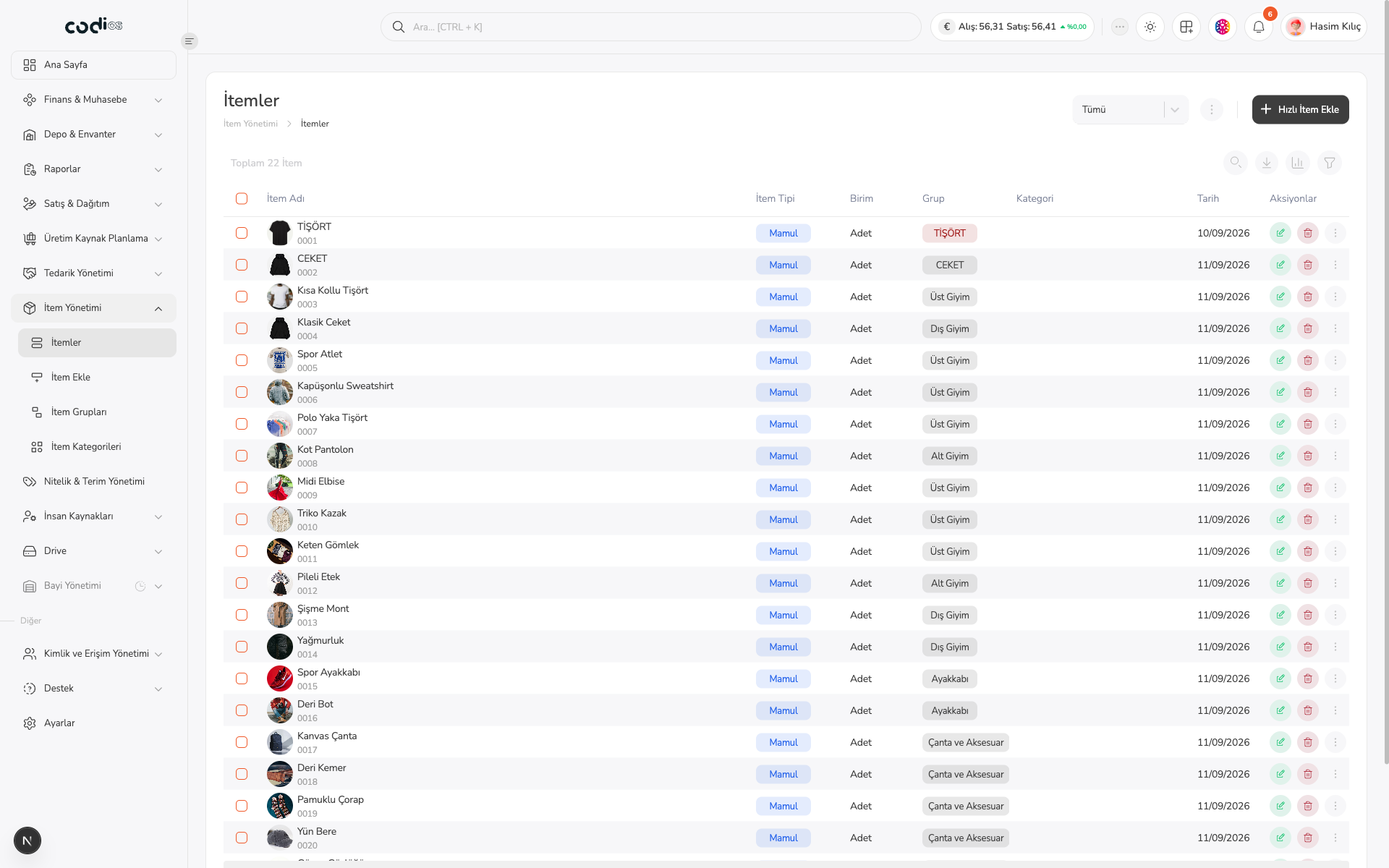
Listeyi inceleme
- Ara… alanı veya Filtrele ile listeyi daraltın.
- Ürün tipi, birim, grup, kategori ve tarih sütunlarını karşılaştırın.
- İlgili ürün satırından ayrıntıları açın.
 123
- 1. Arama ve araç düğmeleriyle listeyi inceleyin.
- 2. Hızlı İtem Ekle ile yeni kart girişini başlatın.
- 3. Tablo, ürün tipi, birim, grup, kategori ve tarih bilgilerini birlikte gösterir.
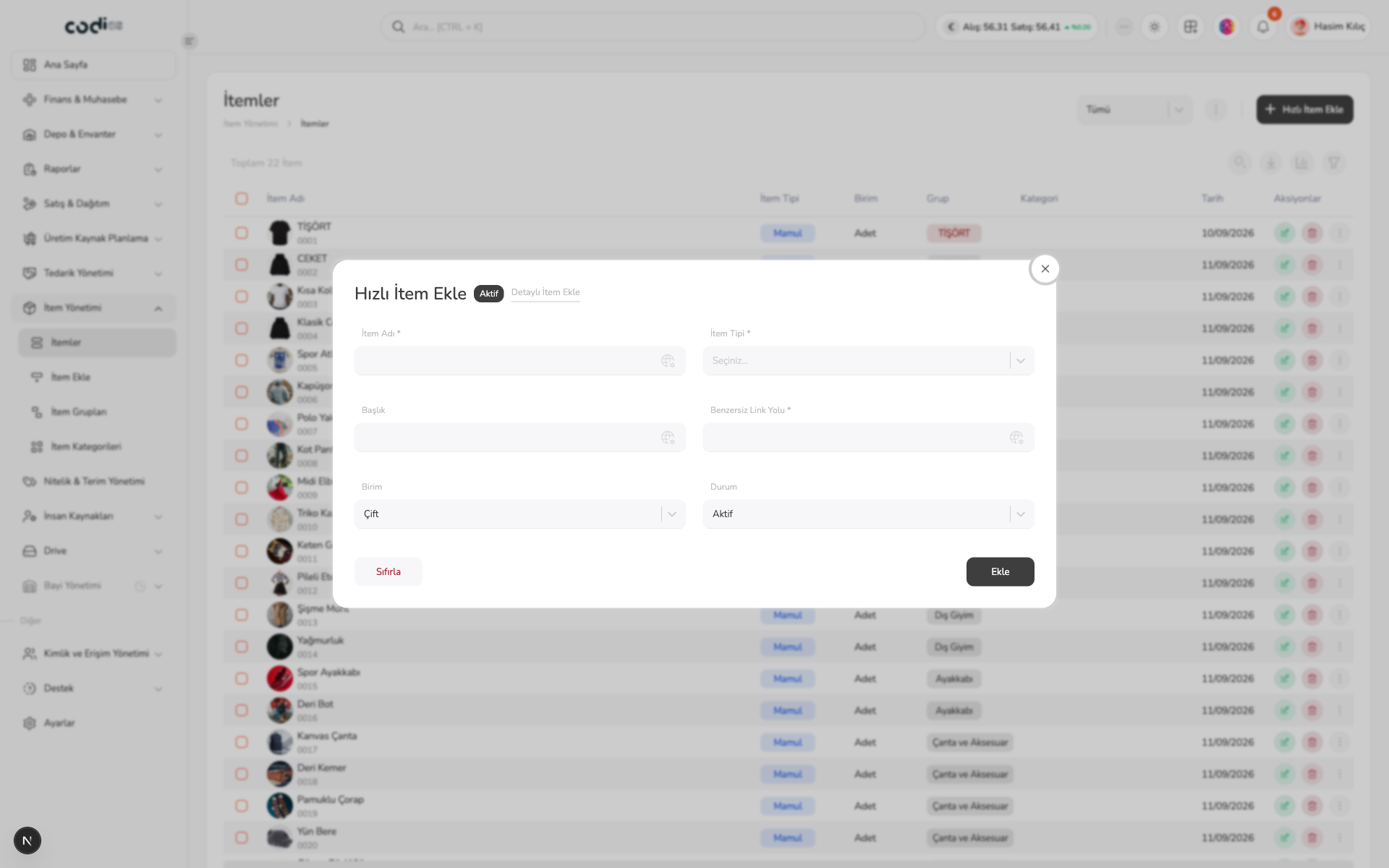
Hızlı item ekleme
- Hızlı İtem Ekle seçeneğini açın.
- Zorunlu İtem Adı, İtem Tipi ve Benzersiz Link Yolu alanlarını tamamlayın.
- Birim ve durumu kontrol edin.
- Ekle ile kaydedin veya Sıfırla ile girilen değerleri temizleyin.
- Daha kapsamlı alanlar için Detaylı İtem Ekle seçeneğini açın.
 123
- 1. Ürün adını girin.
- 2. Ürün tipini seçin.
- 3. Kaydı tamamlamak için Ekle seçeneğini kullanın.
Ürün detay sayfasını inceleme
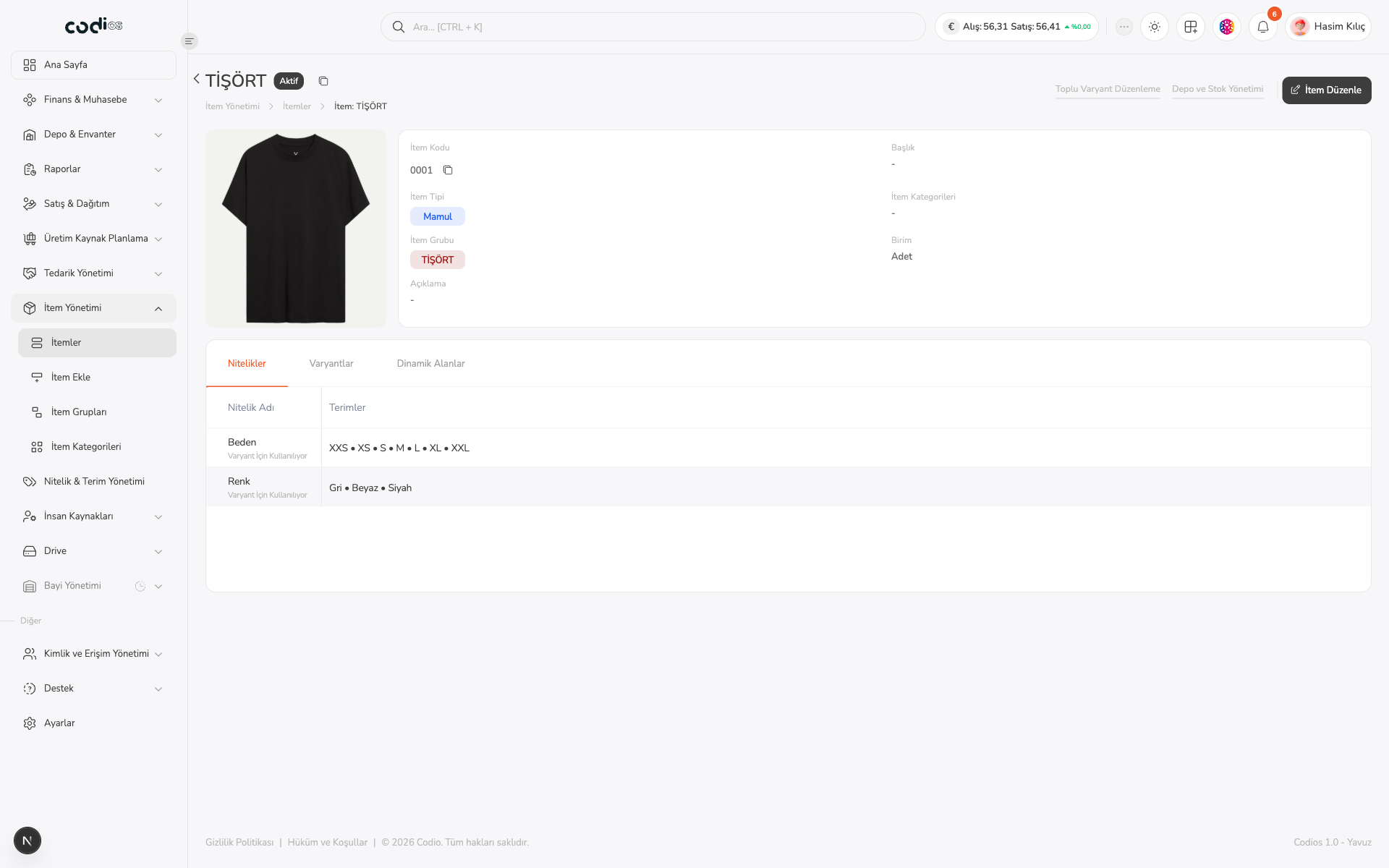
İtem listesinden bir ürünü açtığınızda ürünün temel bilgilerini, ana görselini ve bağlı varyant yapılarını tek ekranda inceleyebilirsiniz.
- Üst bölümde ürün adını, aktiflik durumunu ve ürün görselini kontrol edin.
- İtem Kodu, İtem Tipi, İtem Grubu, İtem Kategorileri, Birim ve Açıklama alanlarını inceleyin.
- Sağ üstteki İtem Düzenle ile ürün bilgilerini güncelleme ekranını açın.
- Varyant yönetimi için Toplu Varyant Düzenleme seçeneğini kullanın.
 1234
- 1. Ürünü düzenlemek için İtem Düzenle seçeneğini açın.
- 2. Varyantların toplu yönetimi için Toplu Varyant Düzenleme seçeneğini açın.
- 3. Ürünün temel bilgilerini ve ana görselini inceleyin.
- 4. Ürünün niteliklerini ve varyantta kullanılan terimleri kontrol edin.
Detay sayfasındaki sekmeler
Detay bölümünde ürünün yapısını sekmelerden inceleyin:
- Nitelikler: Üründe kullanılan nitelik adlarını ve bunlara bağlı terimleri gösterir. Varyant oluşturulan nitelikler ayrıca belirtilir.
- Varyantlar: Beden ve renk gibi kombinasyonların stok kodu, barkod ve aksiyonlarını gösterir.
- Dinamik Alanlar: Ürüne bağlı ek alanları incelemek için kullanılır.
Sekmeler arasında geçiş yaptığınızda kaydetme işlemi yapılmaz; yalnızca ilgili görünüm açılır. Değişiklik yapmak için ilgili düzenleme ekranını kullanın.
Toplu varyant bilgilerini düzenleme
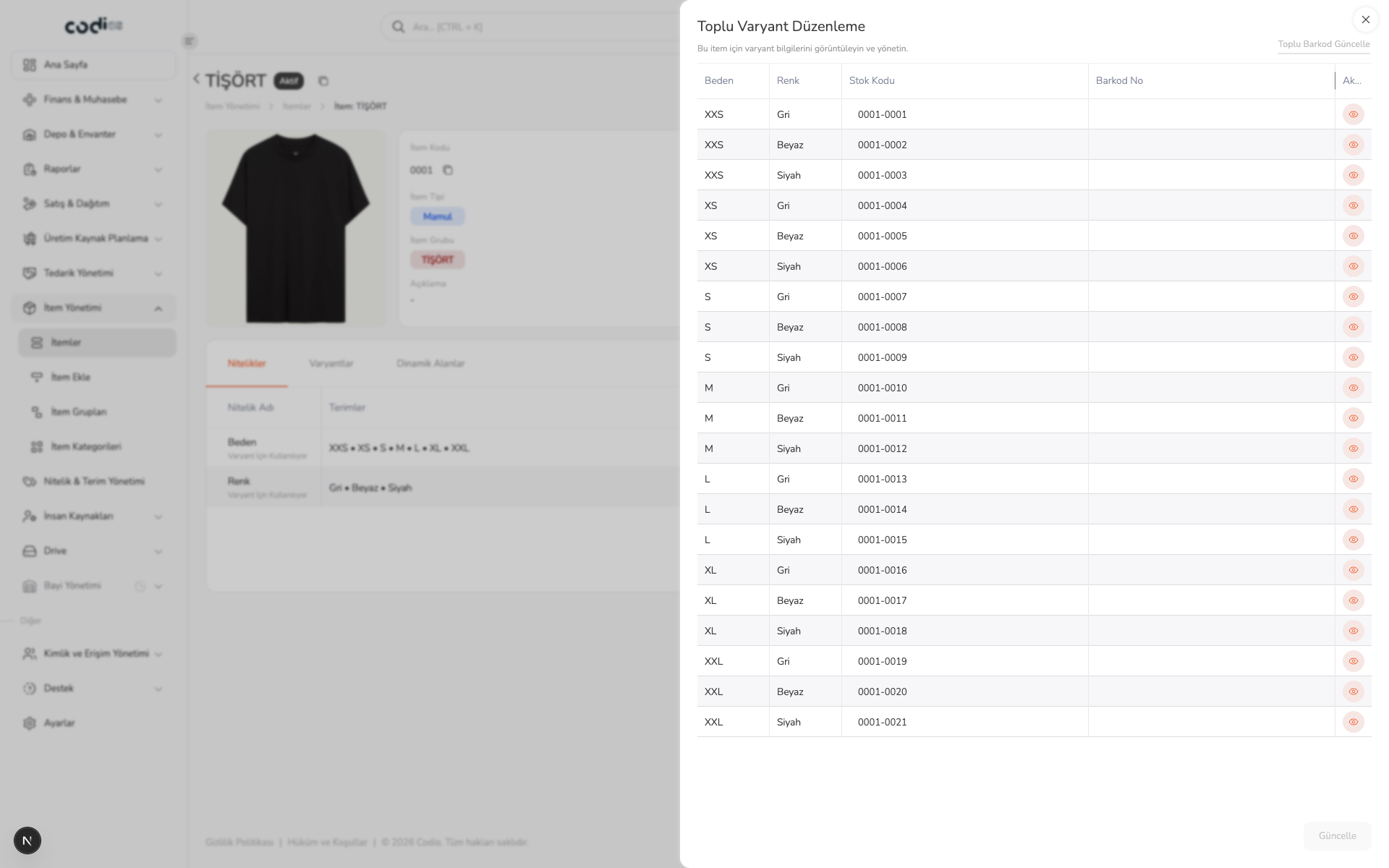
Ürün detay sayfasının sağ üstünden Toplu Varyant Düzenleme modalını açın. Bu görünümde her beden-renk kombinasyonunu aynı tabloda karşılaştırabilir ve stok kodu ile barkod alanlarını yönetebilirsiniz.
 123
- 1. Başlangıç barkoduyla tüm varyantları doldurmak için Toplu Barkod Güncelle seçeneğini açın.
- 2. Beden, renk, stok kodu ve barkod sütunlarını karşılaştırın.
- 3. Değişiklikleri tamamladıktan sonra Güncelle ile kaydedin.
Toplu barkod güncelleme
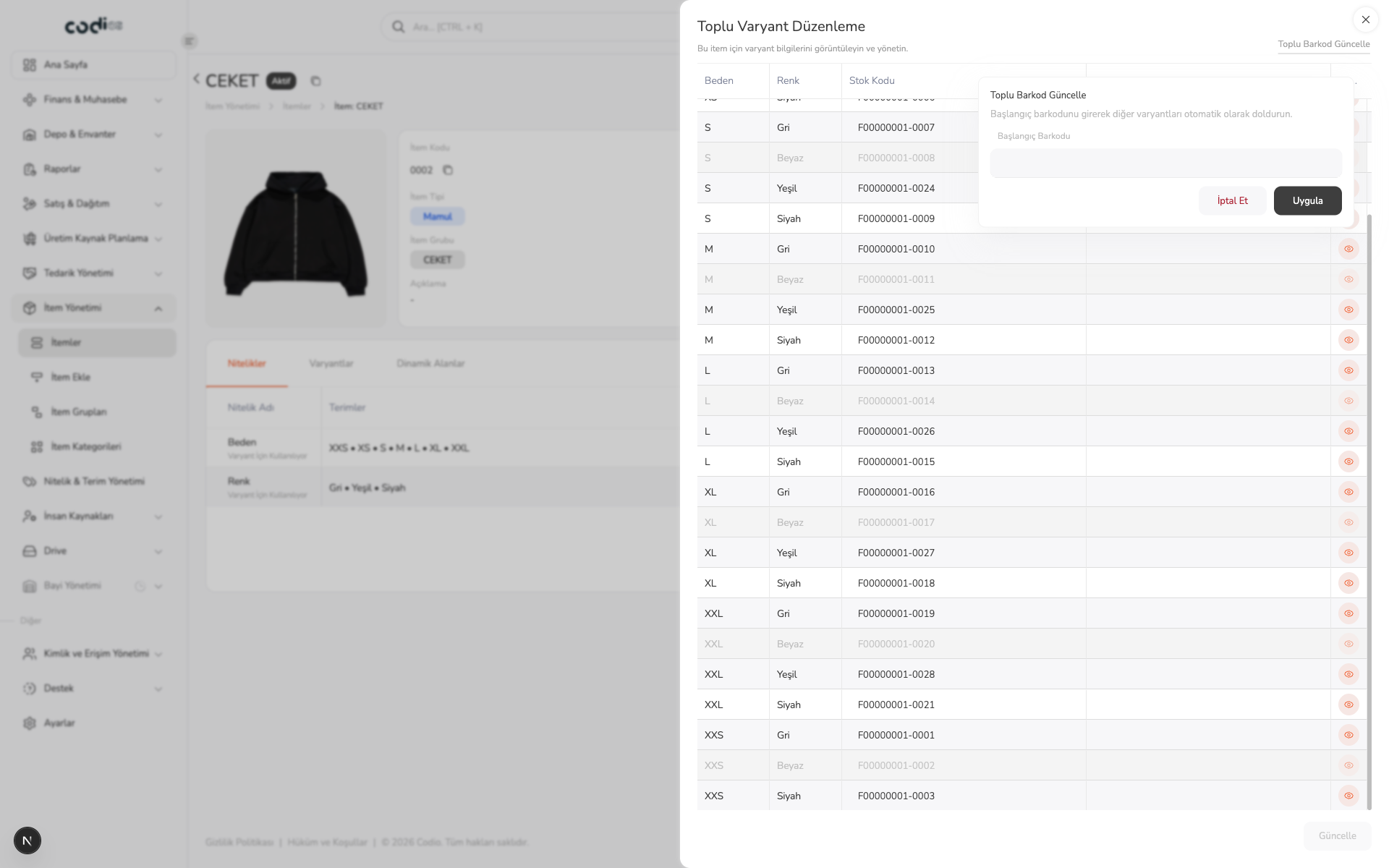
Toplu Barkod Güncelle paneli, bir başlangıç barkodu girerek diğer varyantlara otomatik barkod değeri oluşturmanızı sağlar.
 123
- 1. Toplu düzenleme tablosunun üstündeki Toplu Barkod Güncelle seçeneğini açın.
- 2. Başlangıç Barkodu alanına kullanılacak başlangıç değerini girin.
- 3. Uygula ile otomatik barkod değerlerini oluşturun; işlemden vazgeçmek için İptal Et seçeneğini kullanın.
Ürünü güncelleme ve galeri seçimi
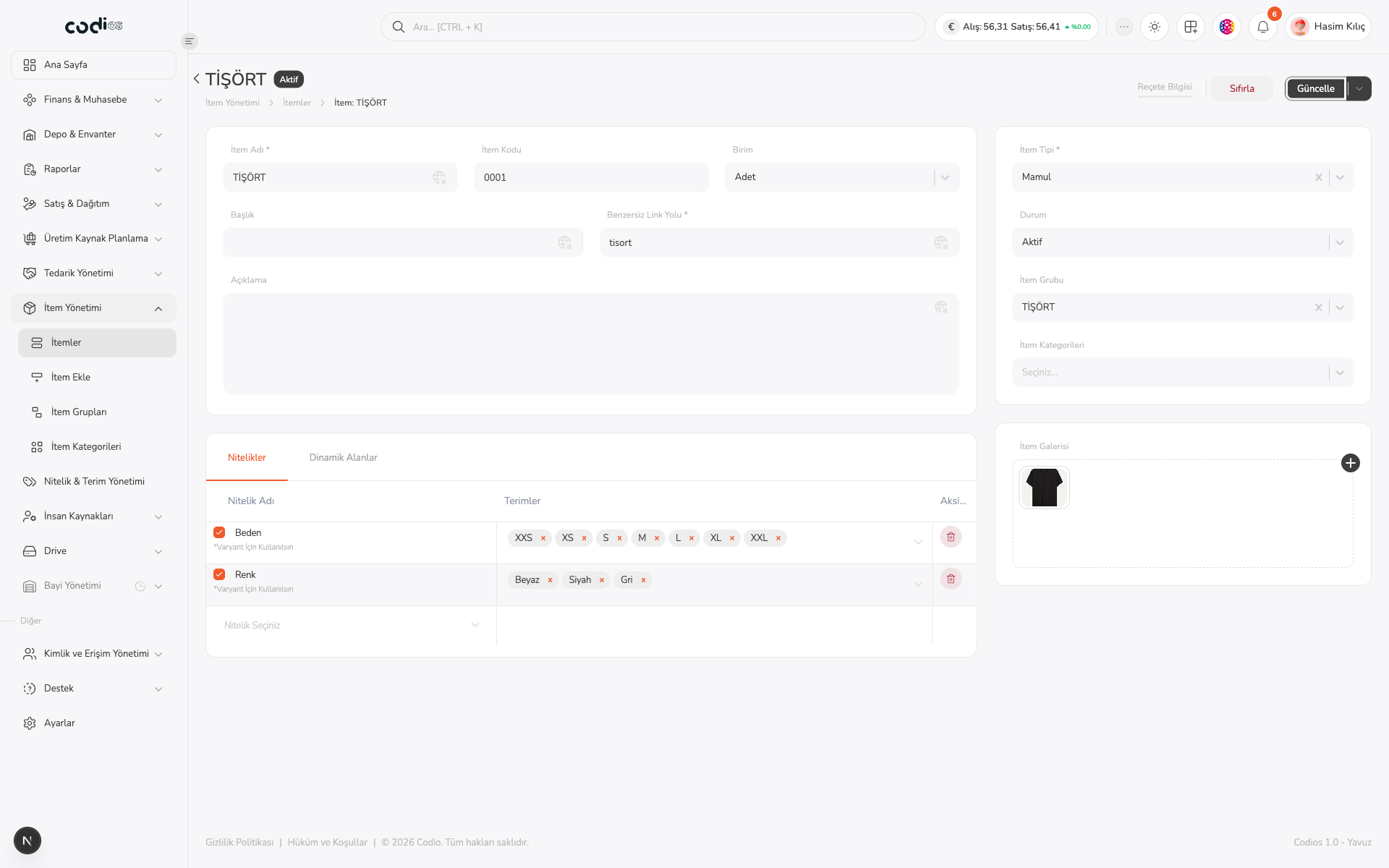
- Ürün ayrıntısında İtem Düzenle seçeneğini açın.
- İtem tipi, durum, grup ve kategoriyi gözden geçirin.
- İtem Galerisi içindeki ekleme denetimiyle medya seçiciyi açın.
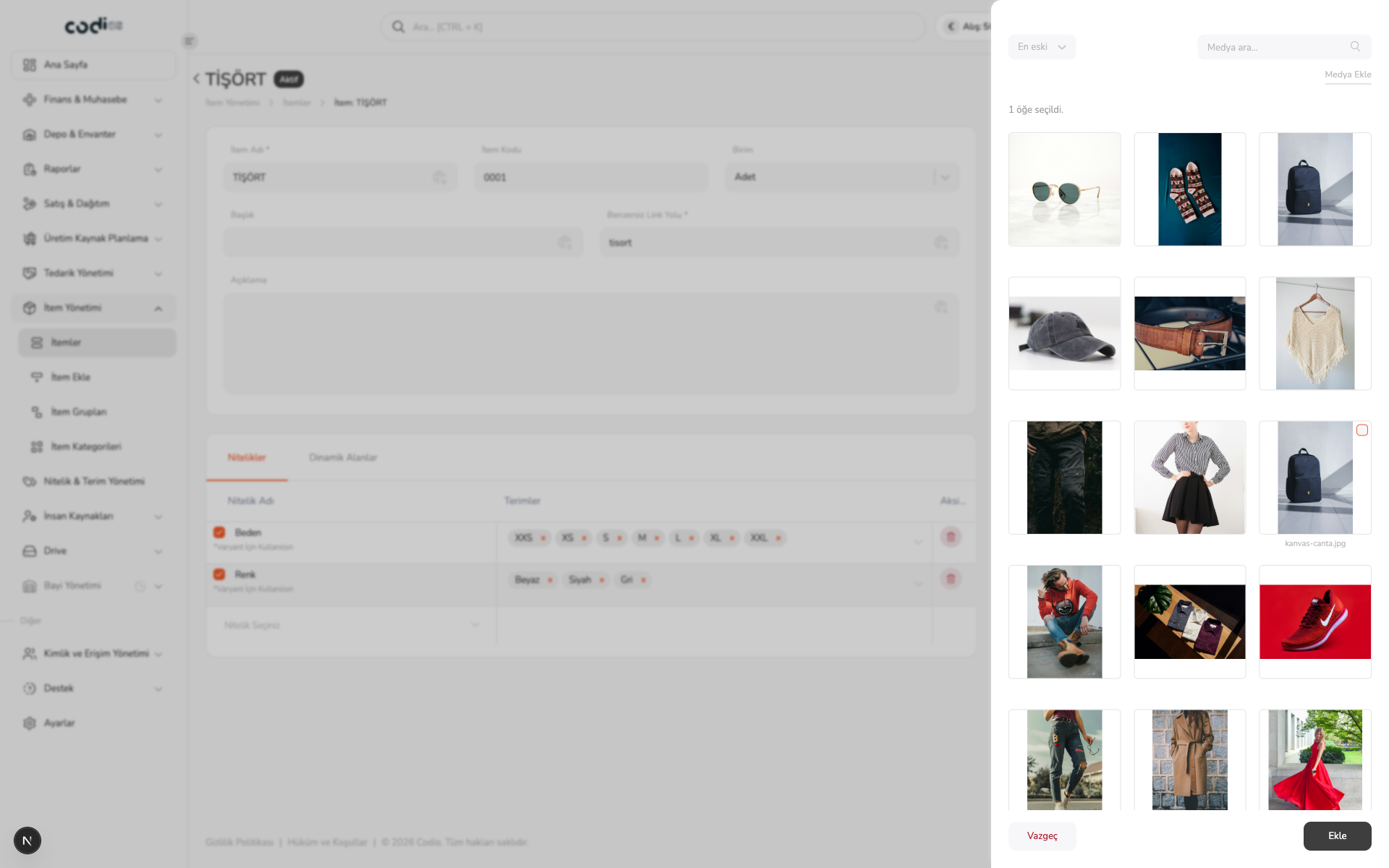
- Görseli seçin ve Ekle ile ilişkilendirin; işlemden çıkmak için Vazgeç seçeneğini kullanın.
- Ana formdaki Güncelle ile değişiklikleri kaydedin.
 123
- 1. İtem tipi, durum, grup ve kategori bilgilerini yönetin.
- 2. İtem Galerisi için medya seçiciyi açın.
- 3. Form değişikliklerini Güncelle ile kaydedin.
 123
- 1. Medyayı ada göre arayın.
- 2. Yeni medya ekleme girişini açın.
- 3. Seçimi ürüne ekleyin veya iptal edin.
Varyantlar
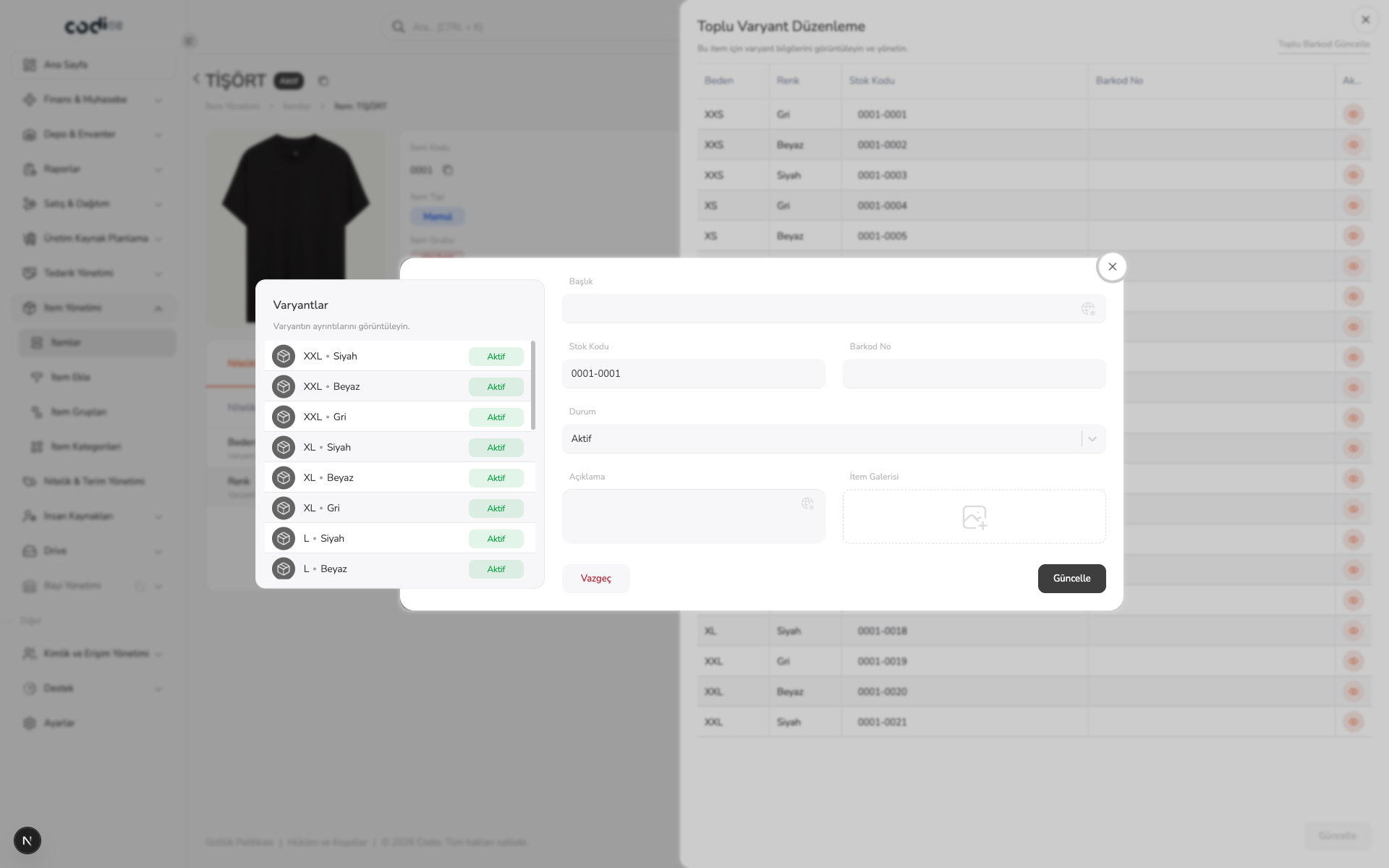
Varyantlı bir üründe beden ve renk kombinasyonlarının stok kodu ve barkodunu toplu olarak düzenleyebilirsiniz. Varyant satırındaki görüntüleme eylemi, tek varyant ayrıntı panelini açar.
123- 1. Barkodları toplu güncellemek için giriş eylemini açın.
- 2. Her kombinasyonun stok kodu ve barkodunu kontrol edin.
- 3. Değişiklikleri Güncelle ile kaydedin.
 123
- 1. Düzenlenecek varyantı soldaki listeden seçin.
- 2. Varyanta ait galeriyi açarak görsel ilişkilendirin.
- 3. Varyant değişikliklerini kaydedin veya vazgeçin.
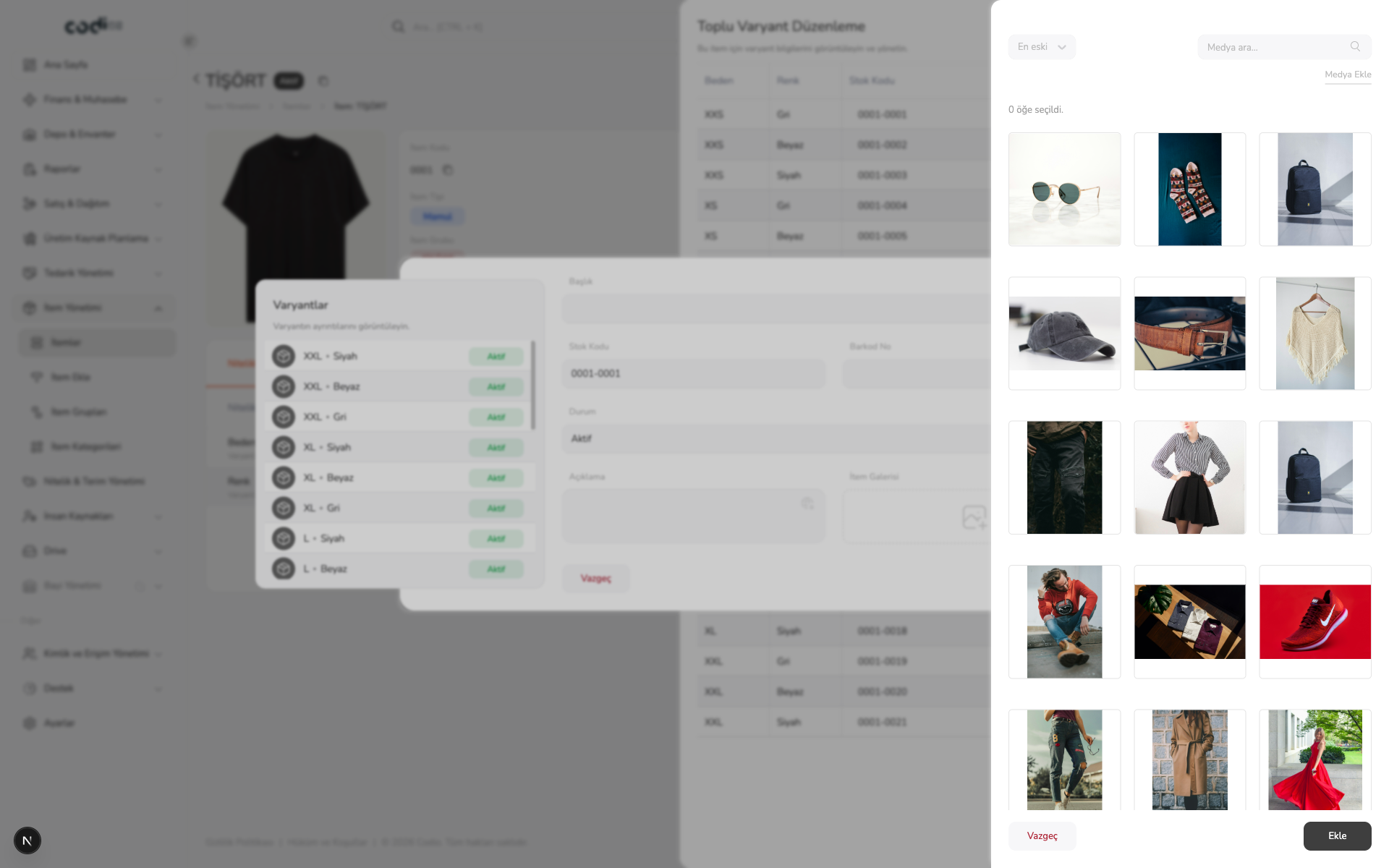 123
- 1. Varyant için kullanılacak medyayı arayın.
- 2. Yeni medya ekleme girişini açın.
- 3. Seçili medyayı varyanta ekleyin veya işlemi iptal edin.