

Kullanıcılar
Kullanıcılar ekranında kayıtlı kullanıcıları inceleyin, arayın, filtreleyin ve yeni kullanıcı oluşturma ekranına geçin.
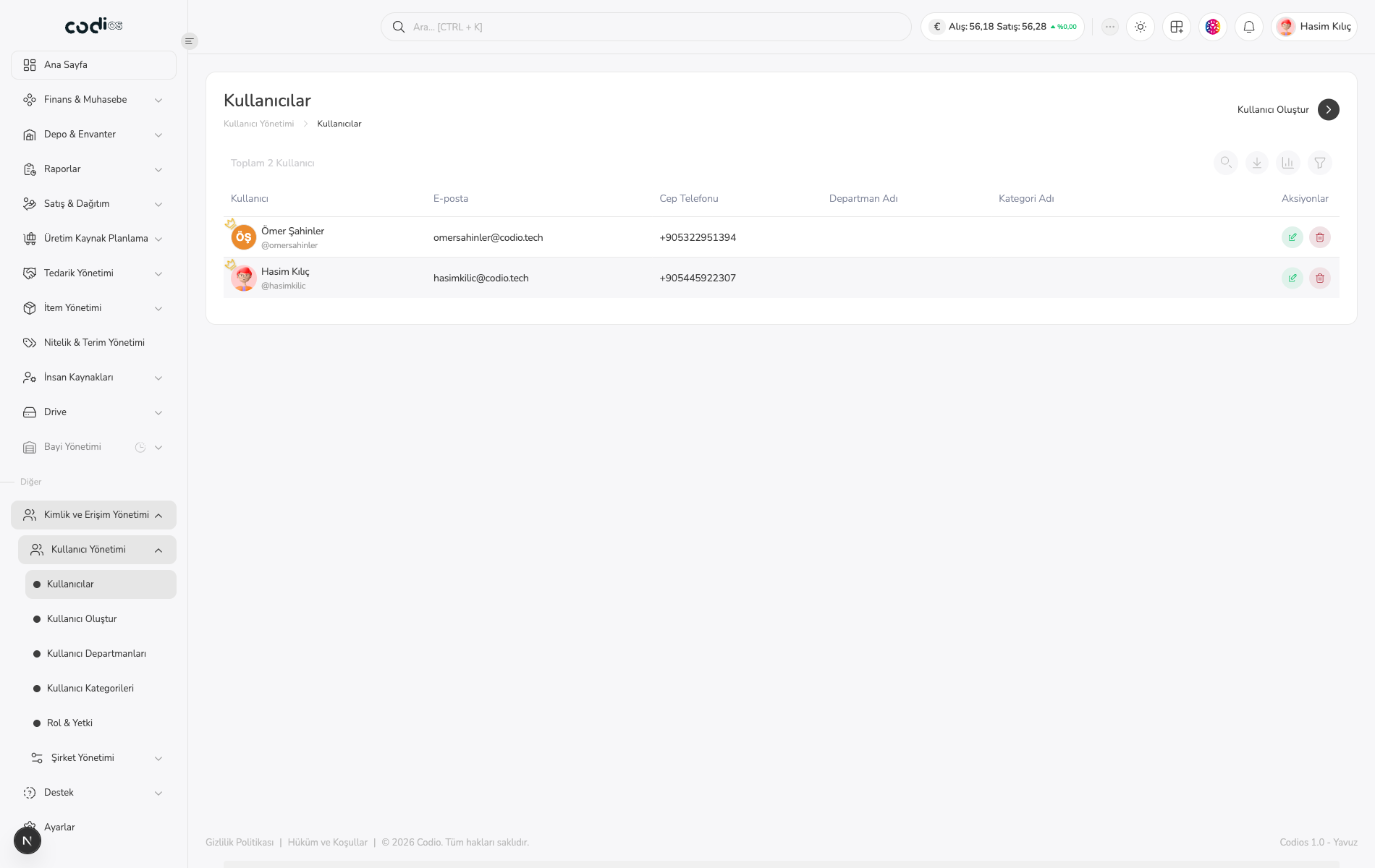
Listeyi inceleyin
- Kullanıcılar ekranını açın.
- Ara… alanıyla kullanıcı listesini daraltın.
- Gerekirse Filtrele düğmesini kullanın.
- Kullanıcı, e-posta, cep telefonu, departman ve kategori sütunlarını birlikte kontrol edin.
- Bir kullanıcı adını seçerek kullanıcı ayrıntısına geçin.
- Bir kullanıcı adını seçerek Kullanıcı Detayı ve Güncelleme sayfasına geçin.
 123
- 1. Kullanıcı listesini aramak için kullanılan alanı gösterir.
- 2. Kullanıcı, e-posta, telefon, departman ve kategori sütunlarını gösterir.
- 3. Yeni kullanıcı oluşturma ve liste filtreleme kontrollerini gösterir.
Yeni kullanıcıya geçin
- Sayfanın sağ üstündeki Kullanıcı Oluştur düğmesini seçin.
- Formu tamamlamak için Kullanıcı Oluştur sayfasındaki adımları izleyin.
Mevcut kullanıcıyı güncelleyin
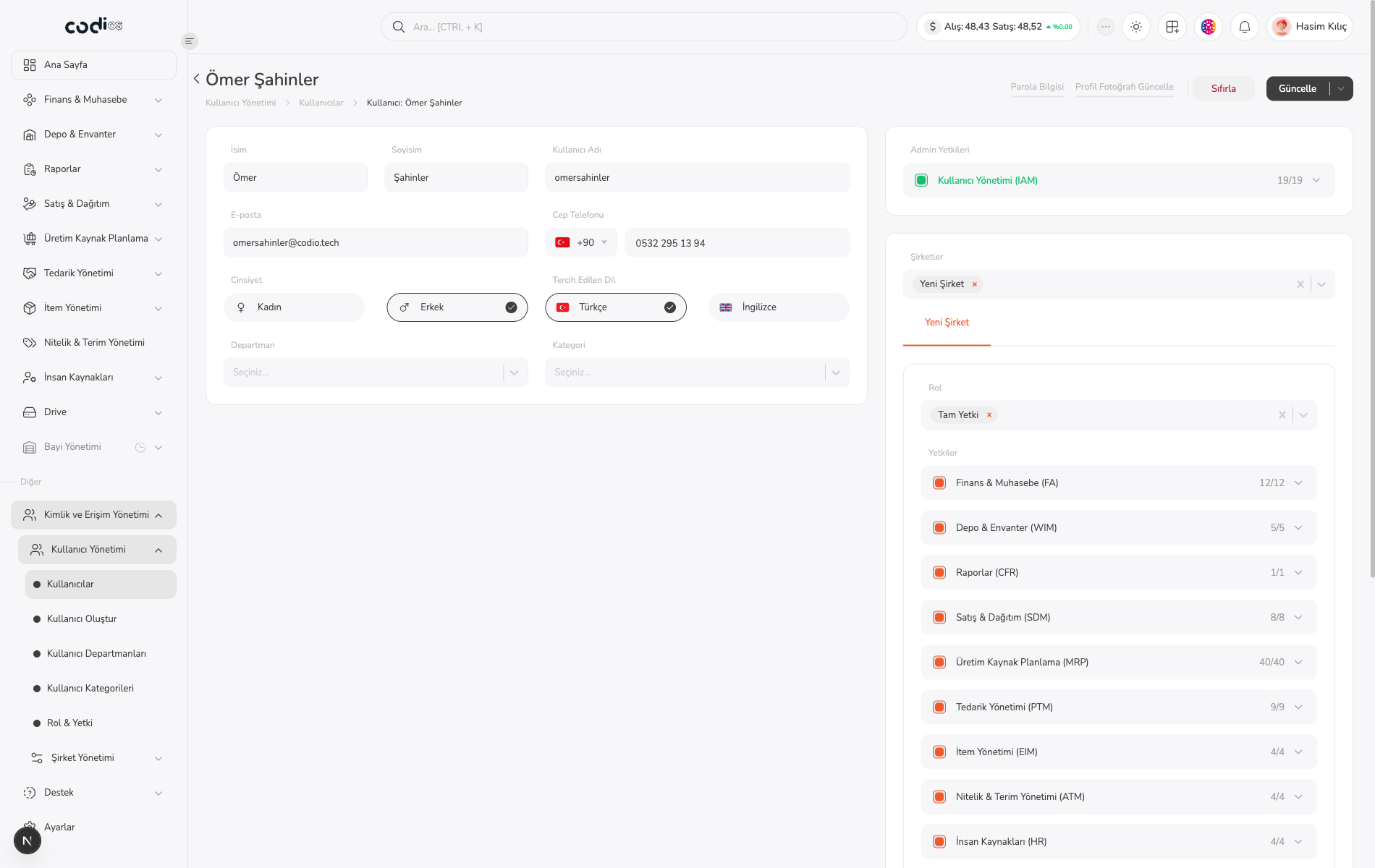
- Listeden güncellemek istediğiniz kullanıcı adını seçin.
- Açılan Kullanıcı Güncelle ekranında kimlik, iletişim, departman, kategori, IAM yetkileri ve şirket bilgilerini kontrol edin.
- Gerekli alanları düzenleyin.
- Değişiklikleri geri almak için Sıfırla, kaydetmek için Güncelle düğmesini kullanın.
 123
- 1. Kullanıcı bilgilerini düzenleme alanlarını gösterir.
- 2. Departman, kategori ve IAM yetki alanlarını gösterir.
- 3. Şirket ilişkileri ile Sıfırla ve Güncelle kontrollerini gösterir.
Güncelleme sonrasında kullanıcılar listesini açarak değişen bilgilerin kayda geçtiğini kontrol edin.
Yukarı dön