

İtem Ekle
Yeni ürün kaydını hızlı formdan başlatın veya Detaylı İtem Ekle ile ek alanlara geçin.
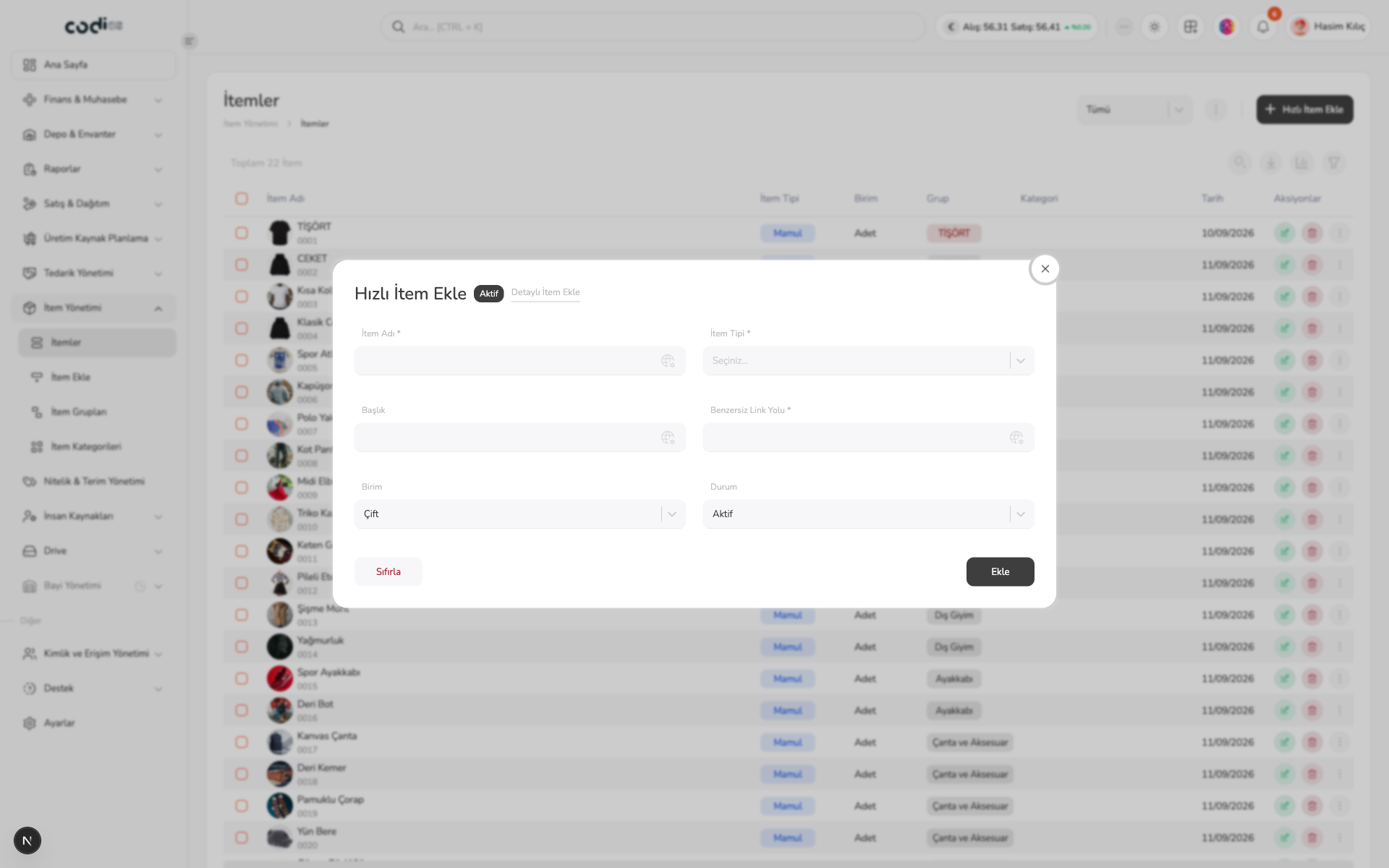
Hızlı ekleme
- İtemler ekranından Hızlı İtem Ekle seçeneğini açın.
- Zorunlu İtem Adı, İtem Tipi ve Benzersiz Link Yolu alanlarını doldurun.
- Birim ile durumu kontrol edin.
- Ekle ile kaydı oluşturun.
 123
- 1. Ürün adını girin.
- 2. Ürün tipini seçin.
- 3. Kaydı Ekle ile tamamlayın.
Detaylı item ekleme
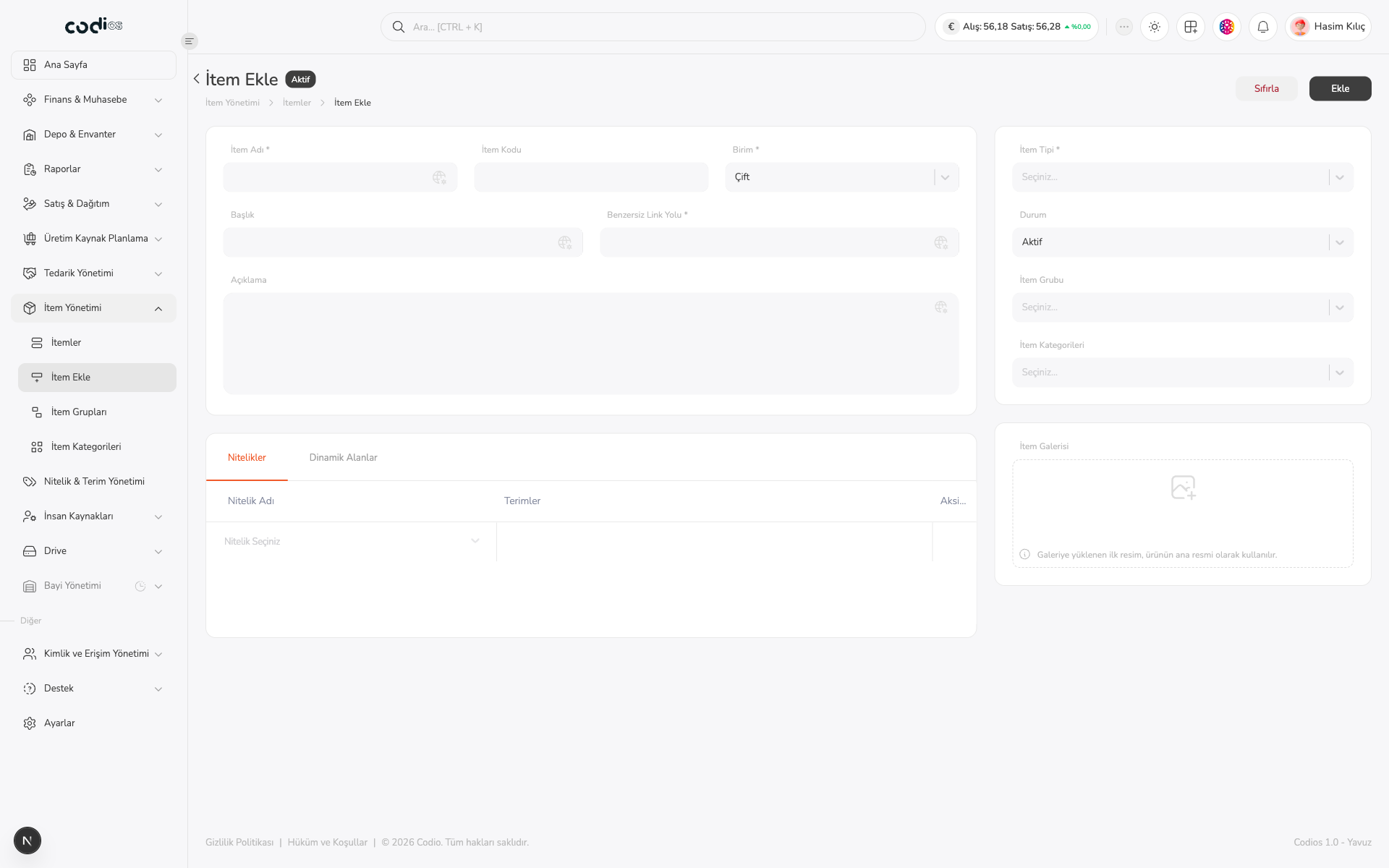
Ürünü yalnızca temel alanlarla değil, ürün yapısını oluşturan tüm bilgilerle kaydetmek için İtem Ekle ekranını kullanın. Bu ekran hızlı eklemeden farklı olarak ürün kodu, başlık, açıklama, nitelikler, dinamik alanlar ve galeri bilgilerini aynı formda toplar.
- Zorunlu İtem Adı, Birim, Benzersiz Link Yolu ve İtem Tipi alanlarını doldurun.
- Ürünün İtem Kodu, Başlık, Açıklama, Durum, İtem Grubu ve İtem Kategorileri bilgilerini tamamlayın.
- Nitelikler bölümünde nitelik ve terimleri ekleyerek varyant yapısını hazırlayın.
- Gerekiyorsa Dinamik Alanlar bölümündeki ek bilgileri girin.
- İtem Galerisi bölümüne görsel ekleyin. İlk yüklenen görsel ana ürün görseli olarak kullanılır.
- Kontrolün ardından Ekle ile kaydedin; formu temizlemek için Sıfırla seçeneğini kullanın.
 12345
- 1. Temel alanlarda ürün adı, kodu, birimi ve bağlantı yolunu girin.
- 2. Ürün tipi, durum, grup ve kategori seçimlerini tamamlayın.
- 3. Nitelikler, terimler ve dinamik alanları ürün yapısına göre doldurun.
- 4. Galeriye ürün görsellerini ekleyin ve ana görseli kontrol edin.
- 5. Formu Ekle ile kaydedin.
Nitelik ve varyant yapısını oluşturma
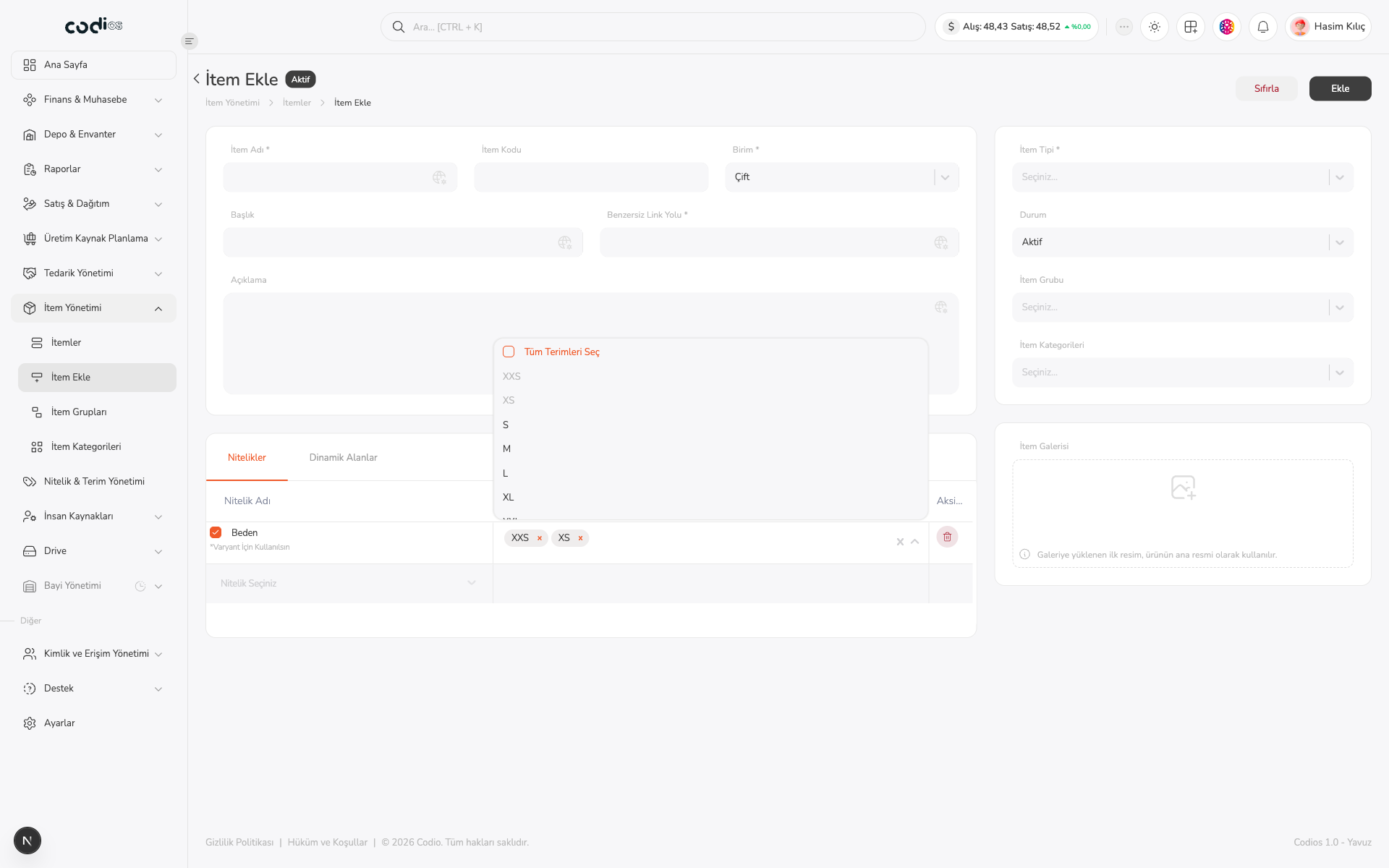
Varyant oluşturmanın mantığı iki aşamalıdır: önce niteliği (örneğin Beden) eklersiniz, sonra bu niteliğe ait terimleri (örneğin XXS ve XS) seçersiniz. Niteliği varyant için işaretlediğinizde seçilen terimler ürünün varyant kombinasyonlarında kullanılabilir.
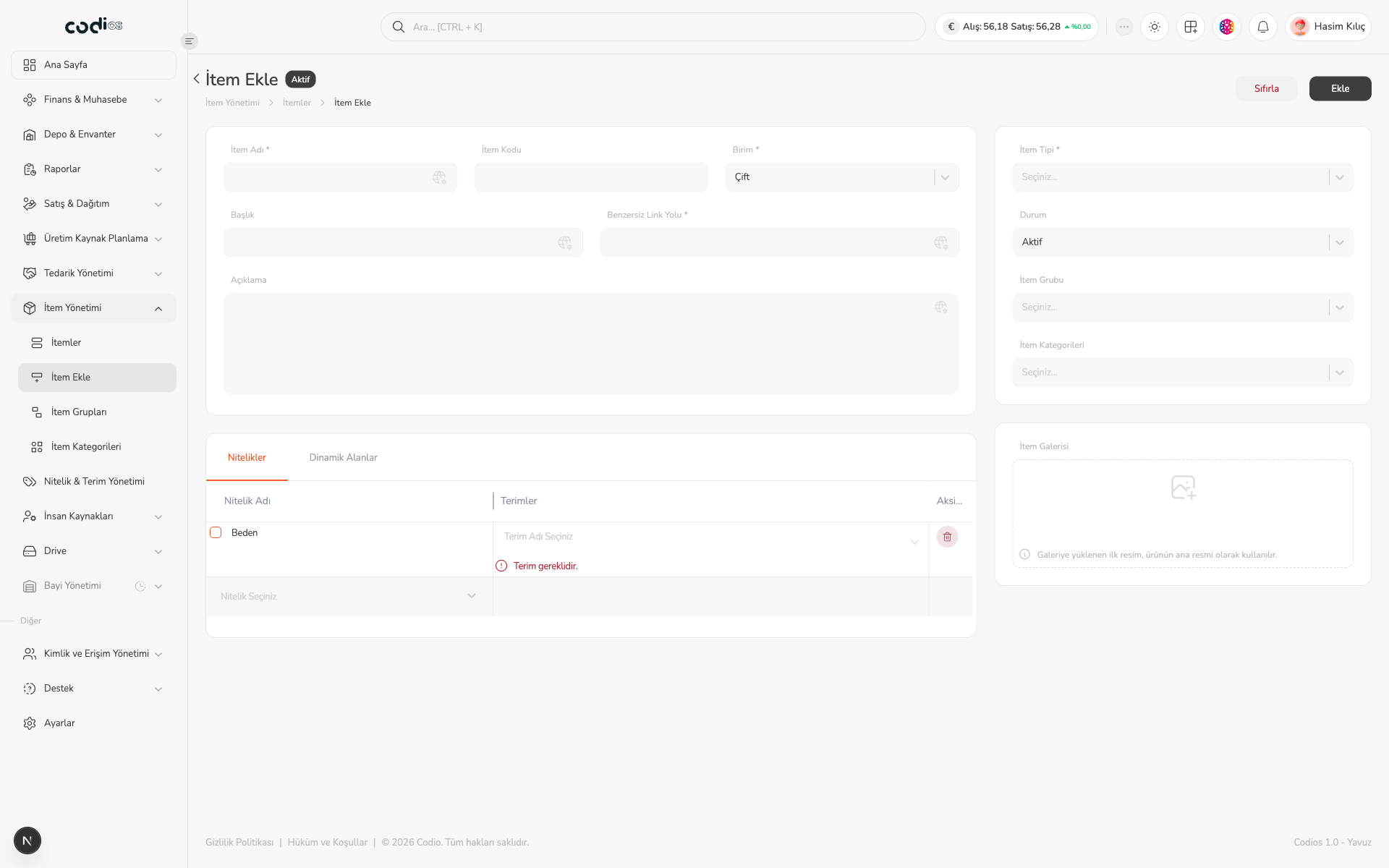
1. Niteliği ekleyin
Nitelikler sekmesindeki Nitelik Seçiniz alanından ürünün varyant boyutunu seçin. Bu örnekte ürünün beden seçeneklerini tanımlamak için Beden niteliği eklenmiştir.
 12
- 1. Seçilen niteliği, örneğin Beden, kontrol edin.
- 2. Bu niteliğe ait terimleri eklemek için Terim Adı Seçiniz alanını açın.
2. Nitelik terimlerini seçin
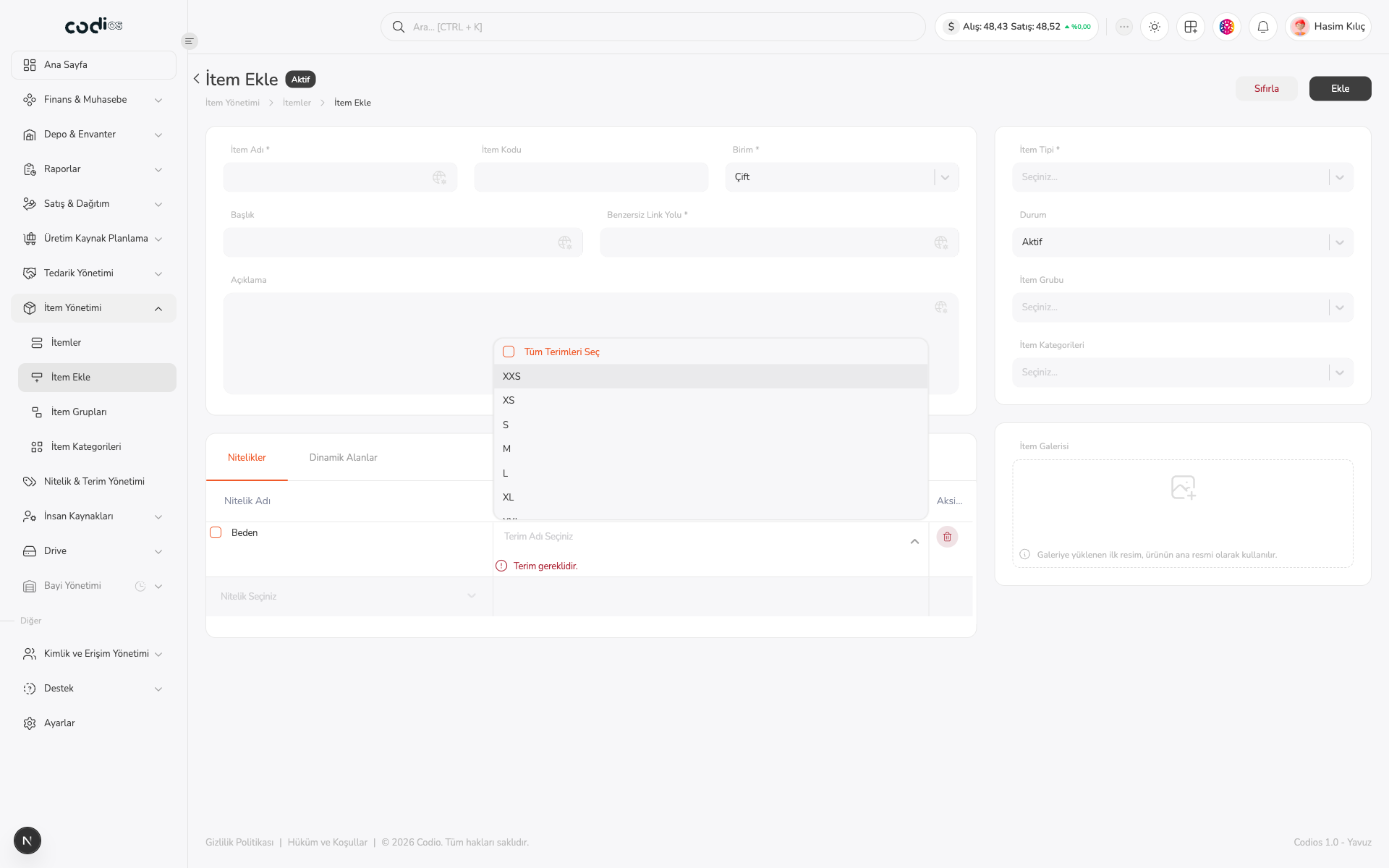
Terim listesinde üründe kullanılacak değerleri seçin. Bir niteliğe birden fazla terim ekleyebilirsiniz; her terim varyant yapısında ayrı bir seçenek olur.
 123
- 1. İsterseniz Tüm Terimleri Seç ile listedeki değerleri topluca işaretleyin.
- 2. Tek tek seçim yaparak yalnızca ürününüzde bulunan bedenleri ekleyin.
- 3. Seçilen terimler formdaki Terimler hücresinde görünür.
3. Niteliği varyant için kullanın
Terimleri seçtikten sonra niteliğin yanındaki kutuyu işaretleyin. Varyant İçin Kullanılsın işareti, bu niteliğin değerlerinin varyant kombinasyonlarına katılacağını belirtir. İşaret kaldırılırsa nitelik ürünü açıklamak için kalır, ancak varyant seçeneği olarak kullanılmaz.
 123
- 1. Niteliği varyant yapısına dahil etmek için kutuyu işaretleyin.
- 2. Varyantta kullanılacak terimleri kontrol edin.
- 3. İşaret göründüğünde nitelik varyant oluşturma kaynağı olarak kullanılmaya hazırdır.
Üründe hem beden hem renk varyantı kullanılacaksa aynı adımları Renk niteliği için de tekrarlayın. Örneğin 2 beden ve 3 renk seçildiğinde sistem bu değerleri kombinasyon mantığıyla varyant yapısına taşır. Ürünü kaydetmeden önce zorunlu alanları ve seçilen terimleri kontrol edin.
Yukarı dön