

Fiyat Listesi Yönetimi
Fiyat Listesi Yönetimi, satışta kullanılacak fiyat listelerini para birimiyle birlikte tanımlamanızı ve mevcut listeleri güncellemenizi sağlar.
Fiyat listelerini inceleme
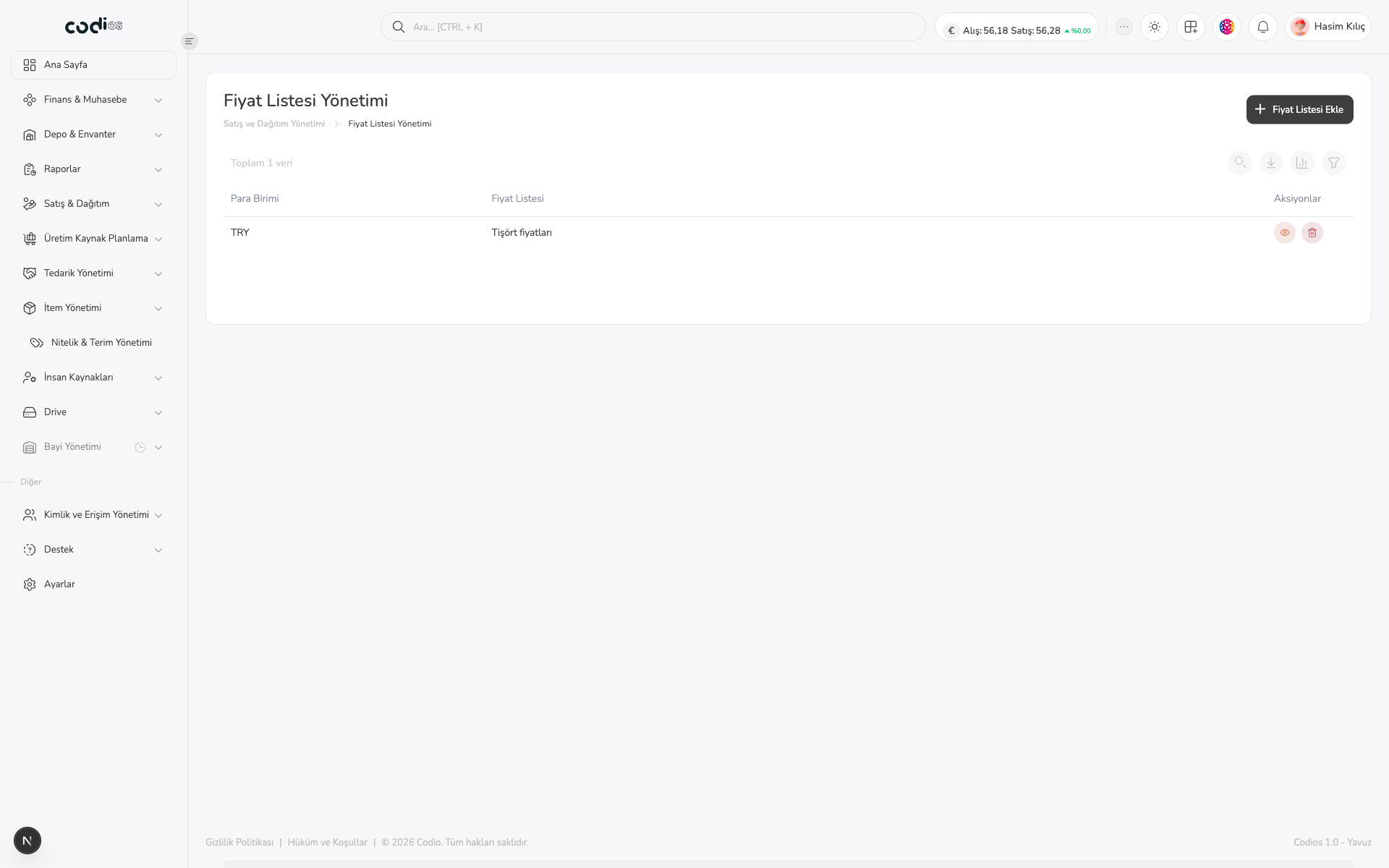 123
- 1. Yeni bir liste tanımlamak için Fiyat Listesi Ekle düğmesini kullanın.
- 2. Her satırda fiyat listesinin para birimini ve adını kontrol edin.
- 3. Satır aksiyonlarından listeyi görüntüleyin veya silme işlemini başlatın. Silme işlemini yalnızca kaydın artık kullanılmayacağından eminseniz uygulayın.
Fiyat listesi detayını görüntüleme
Liste satırındaki göz aksiyonuna basarak fiyat listesinin detay sayfasını açın. Detay ekranında ürünleri, birimi ve XXS, XS, S, M, L, XL, XXL bedenlerine ait fiyatları karşılaştırabilirsiniz.
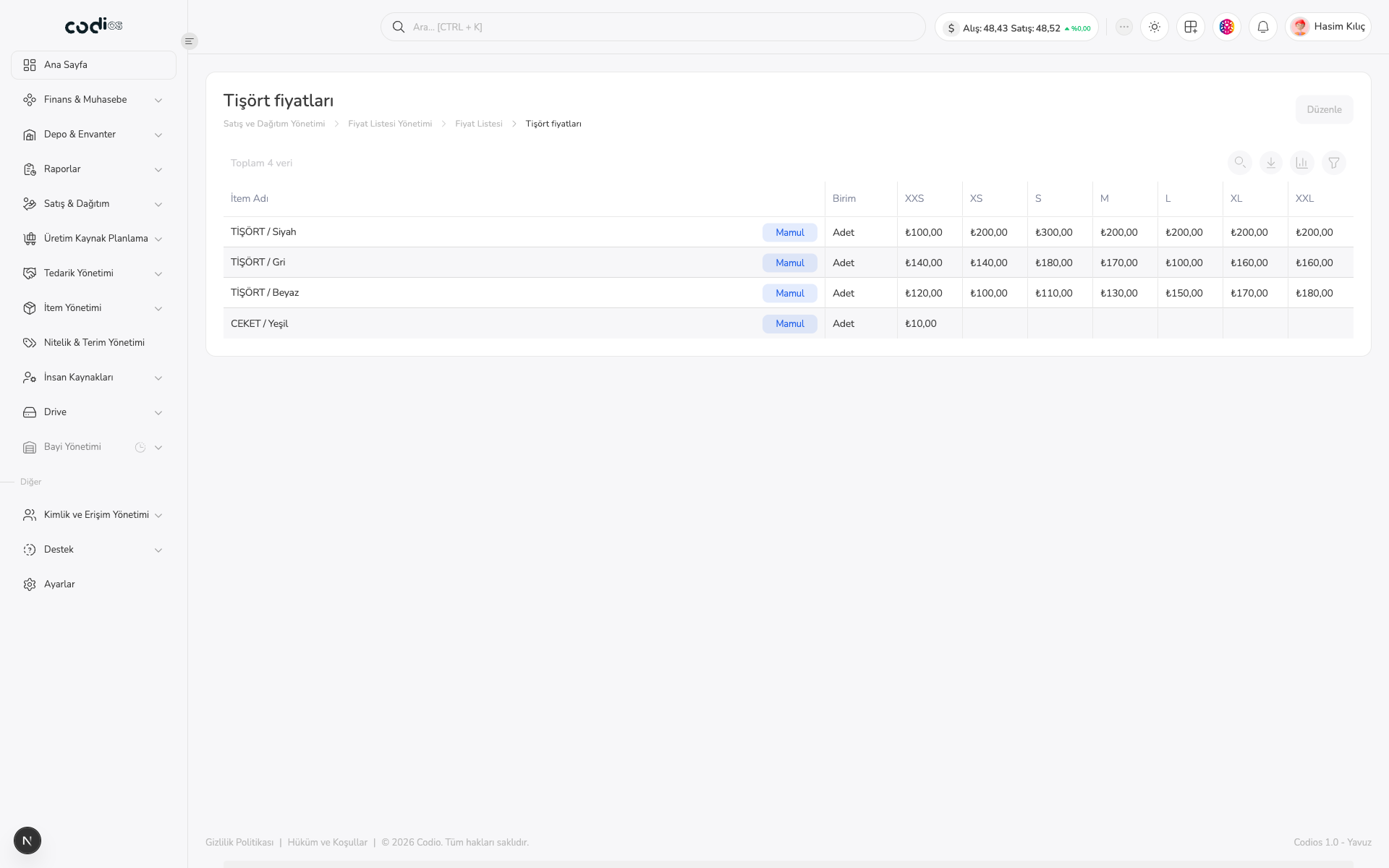 1234
- 1. Detay başlığında açtığınız fiyat listesinin adını doğrulayın.
- 2. Düzenle ile fiyat hücrelerini ve satırları değiştirme moduna geçin.
- 3. Ürün ve birim bilgilerini kontrol edin.
- 4. Beden sütunlarında kayıtlı fiyatları karşılaştırın.
Görüntüleme tablosunda aşağıdaki alanlar yer alır:
| Alan | Açıklama |
|---|---|
| İtem Adı | Fiyatın uygulandığı ürün veya ürün varyantı |
| Birim | Fiyatın ölçü birimi |
| XXS, XS, S, M, L, XL, XXL | İlgili beden için kayıtlı fiyat |
Bu görünüm yalnızca kayıtlı değerleri incelemek içindir. Fiyat değiştirmek veya yeni satır eklemek için Düzenle seçeneğini kullanın.
Fiyat listesi ekleme
- Fiyat Listesi Ekle düğmesine basın.
- Zorunlu Fiyat Listesi * alanına ayırt edici bir liste adı girin.
- Para Birimi * alanından para birimini seçin.
- Ekle ile kaydedin. Alanları temizlemek için Sıfırla düğmesini kullanabilirsiniz.
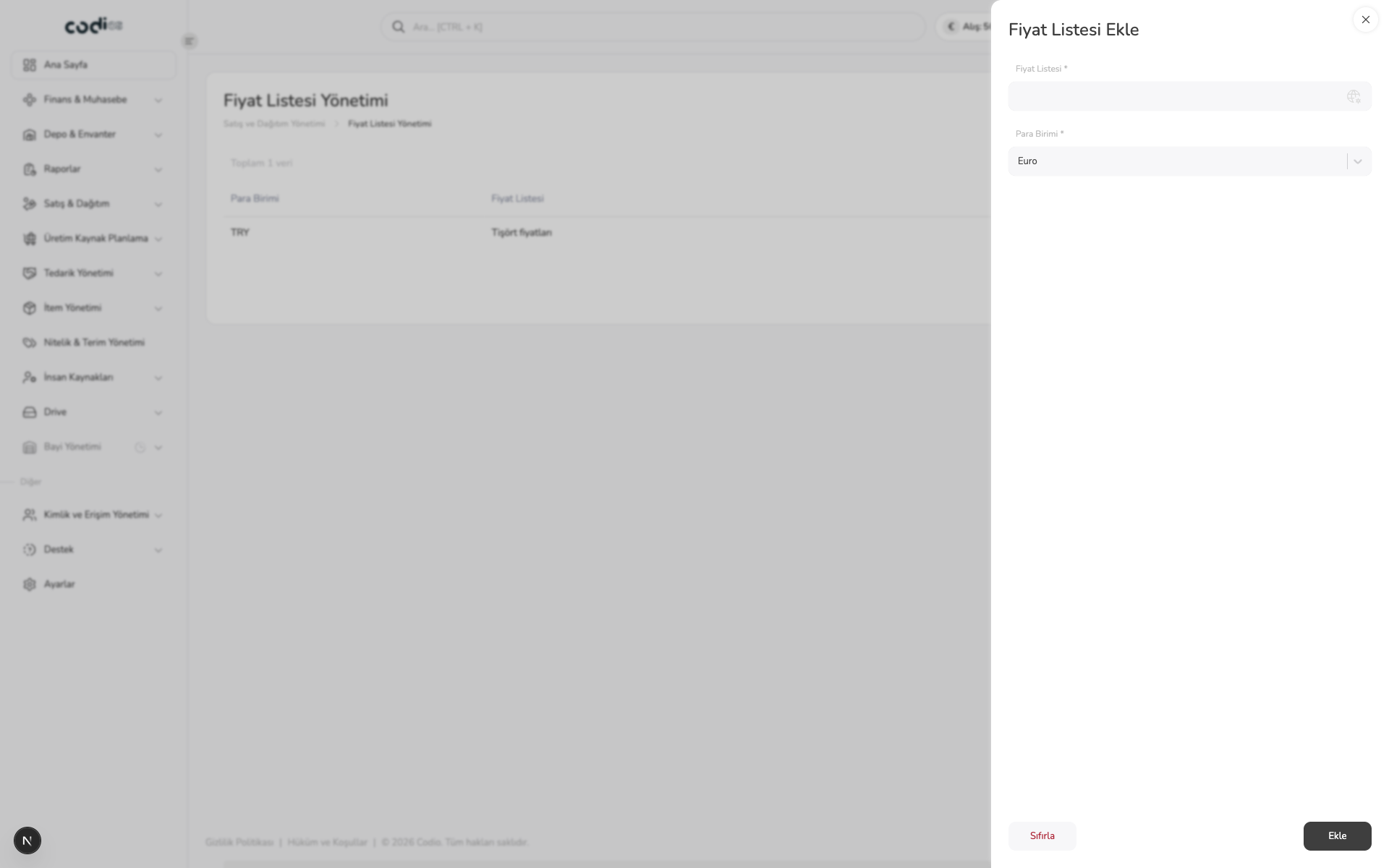 1234
- 1. Panel başlığının Fiyat Listesi Ekle olduğunu doğrulayın.
- 2. Liste adını Fiyat Listesi * alanına yazın.
- 3. Para Birimi * alanından fiyatların uygulanacağı para birimini seçin.
- 4. Bilgiler tamamlandığında Ekle ile listeyi oluşturun.
Detay sayfasında fiyatları düzenleme
Detay sayfasında Düzenle düğmesine basın. Düzenleme görünümünde beden fiyatlarını satır bazında güncelleyebilir ve İtem Ekle ile listeye yeni bir ürün satırı ekleyebilirsiniz. İşlemi tamamladığınızda Kaydet düğmesine basın; değişiklik yapmadan çıkmak için Görüntüle seçeneğine dönün.
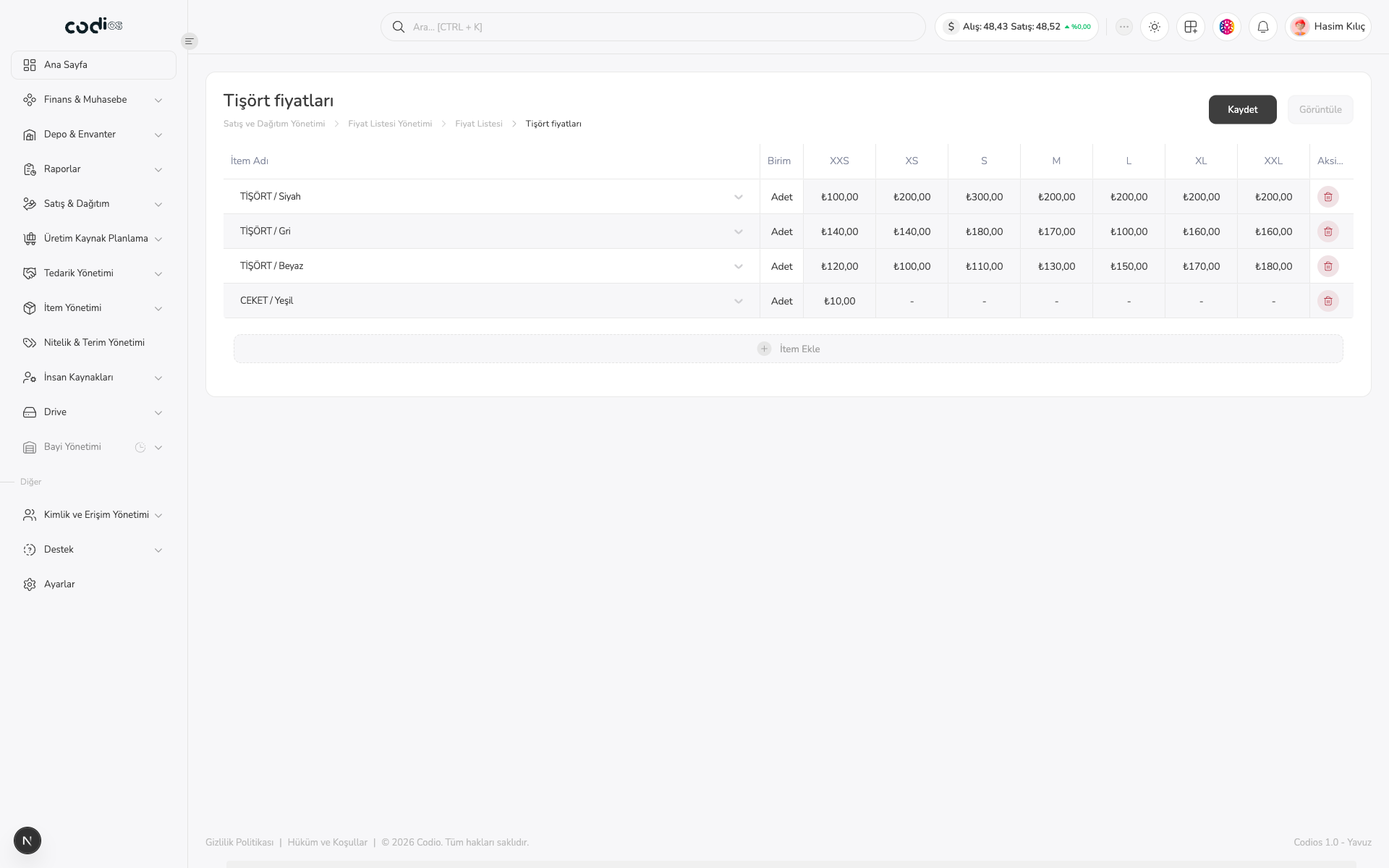 1234
- 1. Düzenleme modunda fiyat hücrelerini güncelleyin.
- 2. Görüntüle ile salt görüntüleme görünümüne dönün.
- 3. Gerekiyorsa satır aksiyonlarını kullanın.
- 4. Yeni ürün satırı eklemek için İtem Ekle seçeneğini, değişiklikleri kaydetmek için Kaydet düğmesini kullanın.
Liste bilgilerini düzenleme
Listede bulunan fiyat listesi adına tıklayarak düzenleme panelini açın. Liste adını veya para birimini güncelledikten sonra Güncelle düğmesine basın. Değişikliklerden vazgeçmek için Vazgeç seçeneğini kullanın.
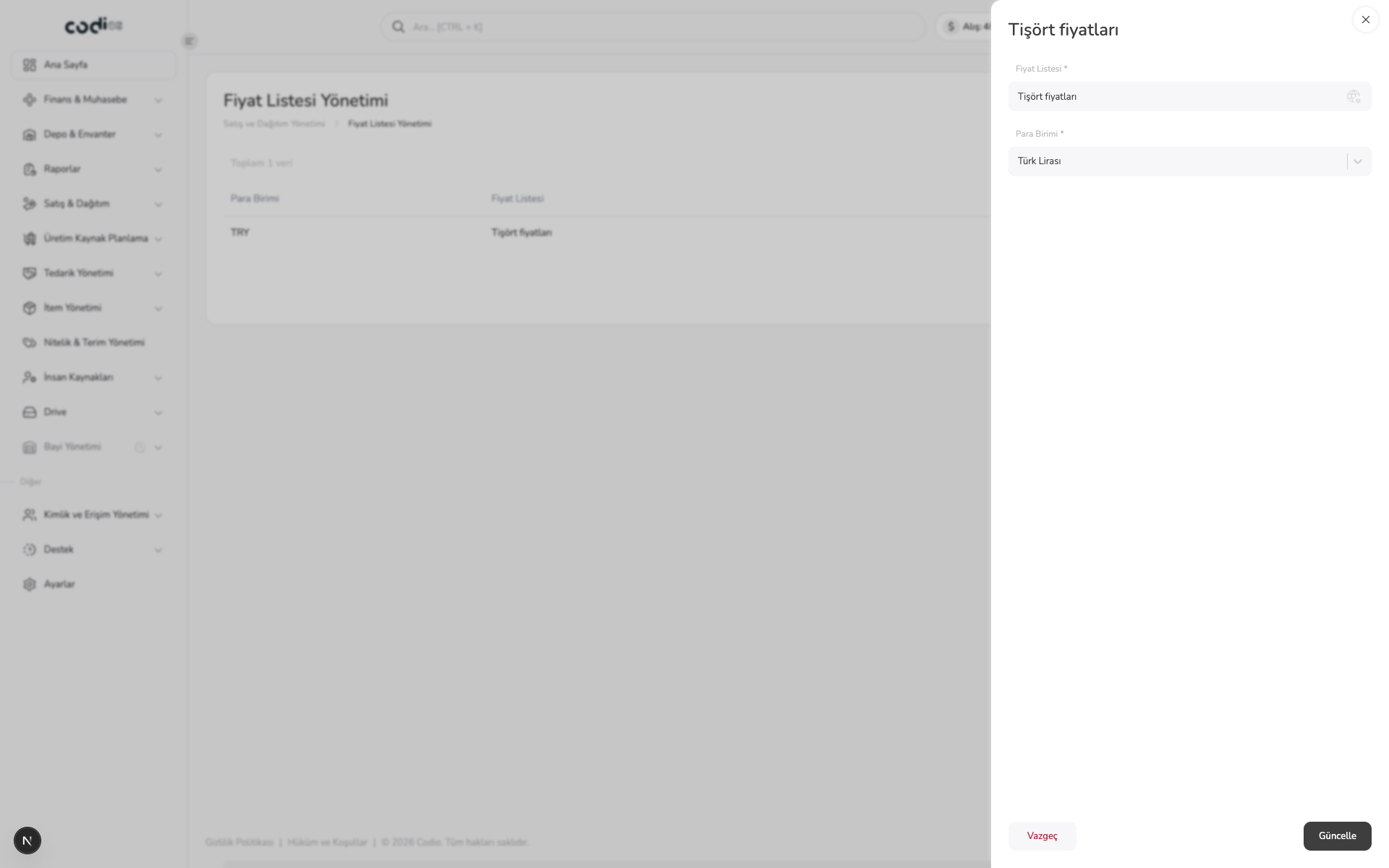 1234
- 1. Düzenlediğiniz listenin adını panel başlığında kontrol edin.
- 2. Gerekirse Fiyat Listesi * alanını değiştirin.
- 3. Para birimini kontrol edin veya güncelleyin.
- 4. Değişikliği kaydetmek için Güncelle, işlemi iptal etmek için Vazgeç düğmesine basın.
Tamamlanma kontrolü
Kaydetme veya güncelleme sonrasında liste tablosunda doğru adın ve para biriminin göründüğünü kontrol edin.
Yukarı dön